wps表格怎么简单快速求和

 时间:2024-10-26 00:29:27

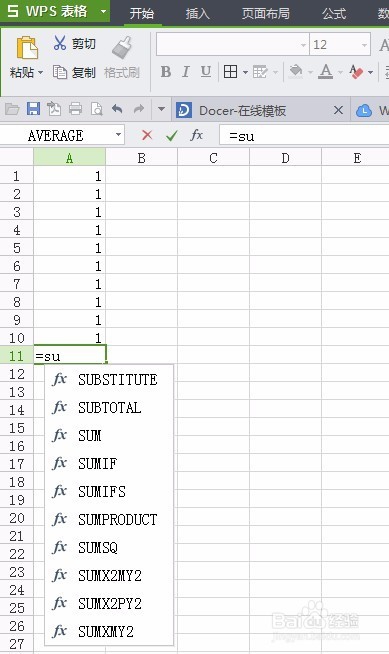
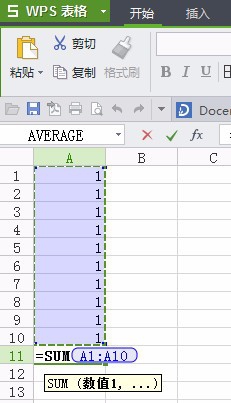
1、方法一:1、我们在这串数字下输入“=su“会出现下拉,我们在下拉中选择SUM,按回车
wps表格怎么简单快速求和

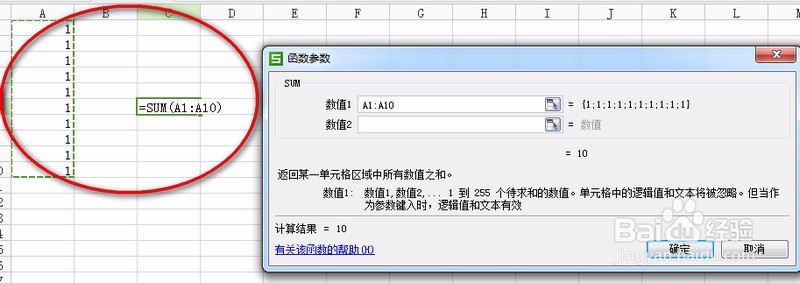
2、就出现下图处=sum(),我们在括号中输入A1:A10,或者直接将鼠标定位到括号中央选择你要求和的数据,按回车
wps表格怎么简单快速求和

3、就可以看到求和的值了。

wps表格怎么简单快速求和

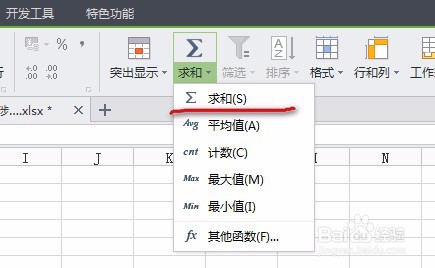
4、方法二:1、我们可以看到菜单栏,选定你要求和的区域,在”开始“菜单栏中找到一个求和按钮点击求和按钮就可以求和你选定的数据
wps表格怎么简单快速求和

5、方法三:1、我们进入公式菜单,前面三个工具都是可以实现求和的。

wps表格怎么简单快速求和

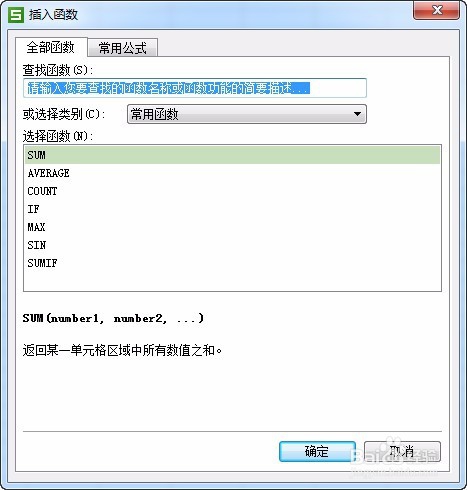
6、点击“插入函数"点击“sun”,点击“确定”。

wps表格怎么简单快速求和

7、将鼠标定位到“数值1”选择你要求和的数据,

wps表格怎么简单快速求和wps表格怎么简单快速求和

8、在退回的对话框中,点击确定

wps表格怎么简单快速求和

9、单击“常用函数”选择sum也可以求和,步骤重复3和4。

wps表格怎么简单快速求和
  • WPS如何实现动态求和的方法
  • WPS表格如何计算空白单元格下方之和
  • 如何在wps中快速插入下拉列表
  • WPS中Excel中怎么对包含文字的数字求和
  • WPS表格如何自动求和
  • 热门搜索
    颈椎怎么按摩 虹膜炎是怎么引起的 360路由器怎么样 肚子里有胀气怎么办 苹果手机铃声怎么下载 有番号怎么下载 ps透明度怎么调 电脑无法开机怎么办 通心粉怎么做 电动车真空胎怎么补