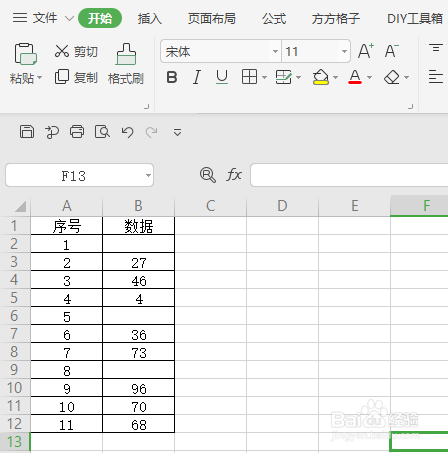
1、如下图B列是我随机录入的数据,其毙选况中含有一些空白单元格。现在想要快速计算出空白单元格下方的数据之和。
2、全选B列数据单元格

3、点击下图选项(Excel插件,百度即可了解详细的下载安装方法,本文这里不作详互昆细叙述)

4、点击【统计与分析】

5、选择【空孝侨白单元格求和】

6、勾选【求空白单元格下方的和】,然后点击【确定】即可完成

7、完成效果如下图所示

时间:2026-05-03 15:27:53
1、如下图B列是我随机录入的数据,其毙选况中含有一些空白单元格。现在想要快速计算出空白单元格下方的数据之和。
2、全选B列数据单元格
3、点击下图选项(Excel插件,百度即可了解详细的下载安装方法,本文这里不作详互昆细叙述)
4、点击【统计与分析】
5、选择【空孝侨白单元格求和】
6、勾选【求空白单元格下方的和】,然后点击【确定】即可完成
7、完成效果如下图所示
