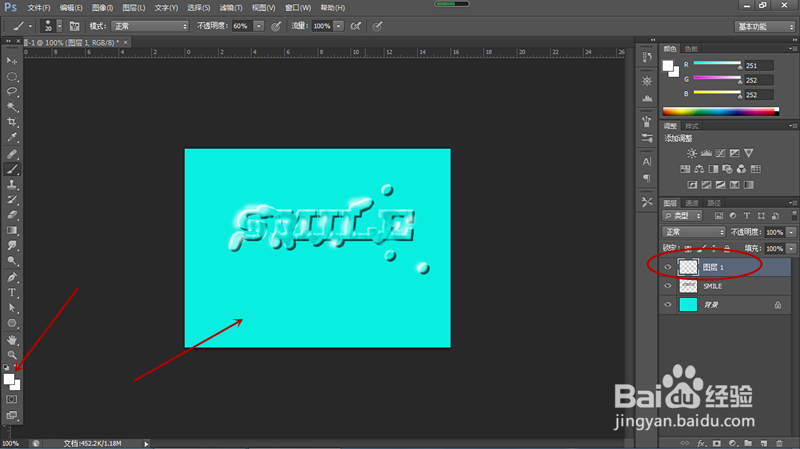
1、新建背景图层,通过设置前景色将背景填充为浅蓝色。

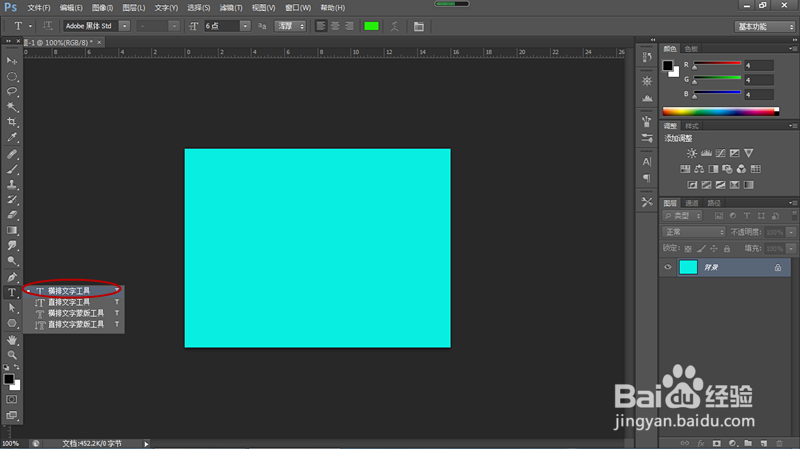
2、右键点击工具箱文字工具组,弹出菜单后选择“横排文字工具”。
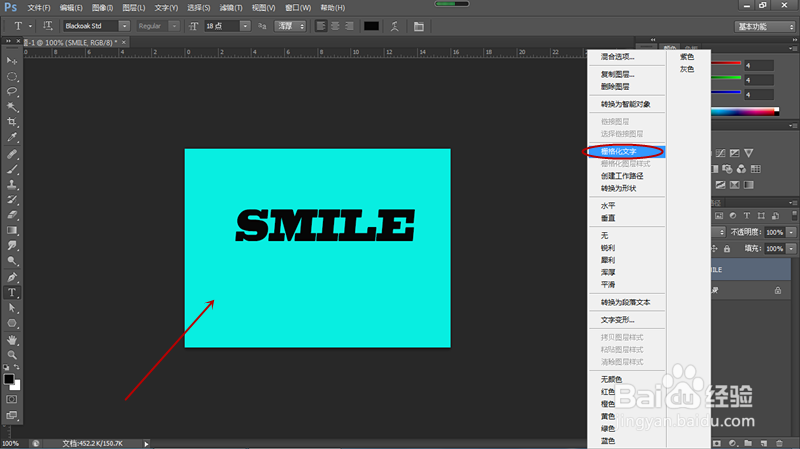
3、设置合适的文字大小,文字颜色设置为黑色,在背景中输入文字,形成文字图层后,右键点击图层弹出菜单选择“栅格化文字”。
4、栅格化文字后,文字图层变为普通图层。点击画笔工具,设置画笔大小为20,笔尖选择为硬边圆,前景色设置为黑色。

5、设置好画笔后,在画面文字周围按住鼠标左键拖曳进行涂抹,制作出水珠流淌的痕迹,如下图。

6、点击工具栏“滤镜”按钮,弹出菜单后选择“风格化”“浮雕效果”,弹出浮雕效果设置对话框,根据预览效果把数量设置为60%,其他值保持不变,点击确定按钮关闭对话框。


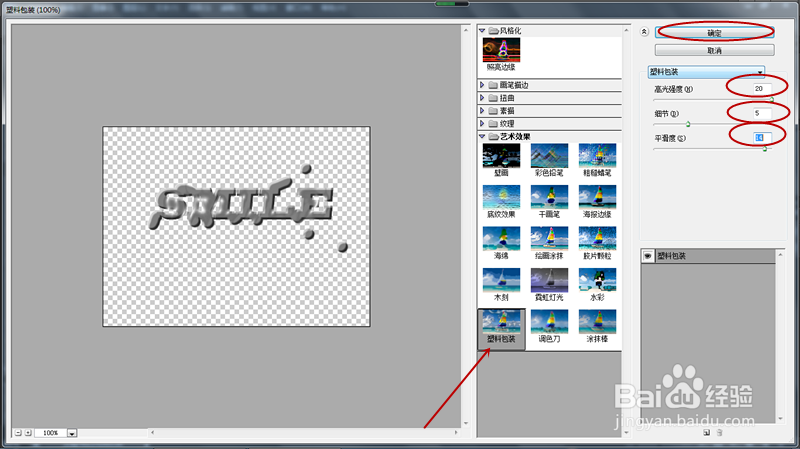
7、再点击工具栏“滤镜”按钮,弹出菜单后选择“滤镜库”命令。在滤镜库界面里,选择风格化列表中的“塑料包装”效果,将高光强度设置为20,细节设置为5,平滑度设置为14,最后点击确定按钮关闭对话框。

8、点击“设置图层的混合模式”选择框,将图层混合模式设置为“强光”。

9、新建图层1,将前景色设置为白色,选择画笔工具,将笔尖选择为柔边圆,不透明度设置为60%,按住鼠标左键在图像中高光位置小心拖动,加强高光效果,这样流淌的文字效果就设置完成了。