1、首先录入想要获取拼音的汉字。
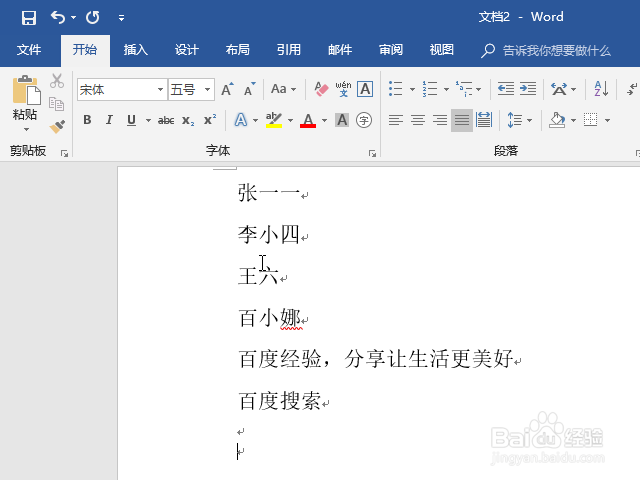
2、选中汉字,点击界面上标识2处的按钮。
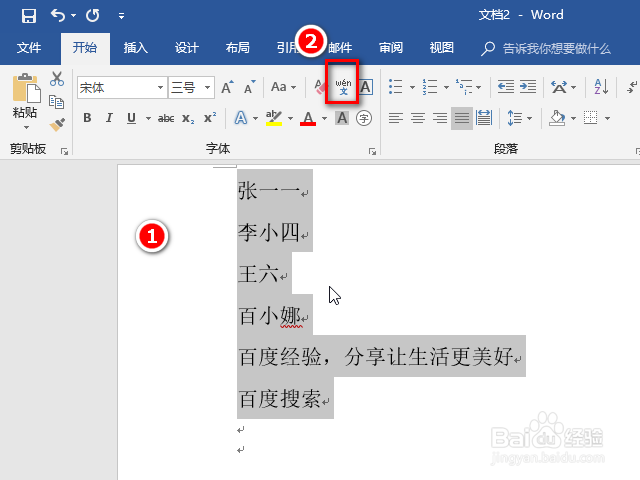
3、设置好拼音的字体,增大拼音的字号,并设置汉字和拼音之间的偏移量。如果不设置的话,默认下,拼音很小,而且和汉字过于紧密,看起来会很不舒服。

4、这样我们就可以得到所有的汉字的拼音啦。

1、复制所有的汉字和拼音,点击“粘贴”下的“选择性粘贴”。

2、选择“无格式的Unicode文本”。
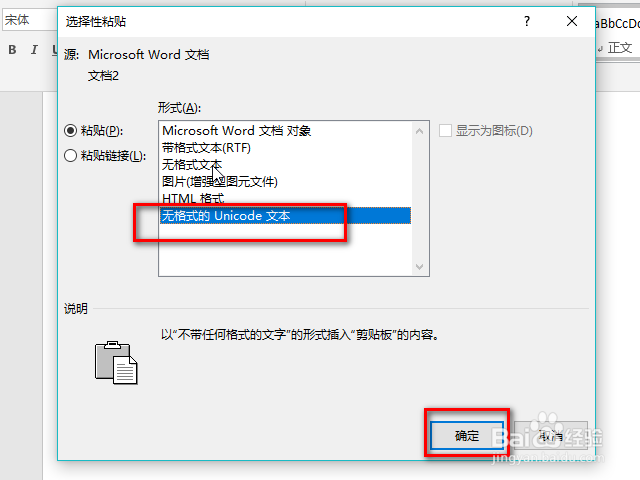
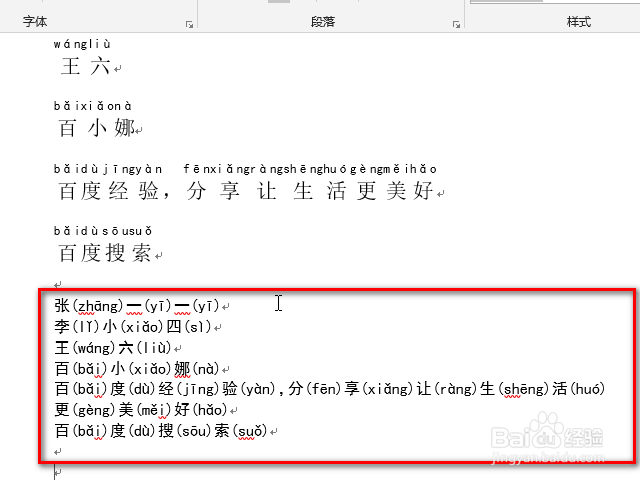
3、这样我们就可以将汉字和拼音分离开啦。
时间:2026-04-21 18:26:12
1、首先录入想要获取拼音的汉字。
2、选中汉字,点击界面上标识2处的按钮。
3、设置好拼音的字体,增大拼音的字号,并设置汉字和拼音之间的偏移量。如果不设置的话,默认下,拼音很小,而且和汉字过于紧密,看起来会很不舒服。
4、这样我们就可以得到所有的汉字的拼音啦。
1、复制所有的汉字和拼音,点击“粘贴”下的“选择性粘贴”。
2、选择“无格式的Unicode文本”。
3、这样我们就可以将汉字和拼音分离开啦。
