wps演示中如何将文字的拼音放在文字上面

 时间:2026-02-15 16:00:53

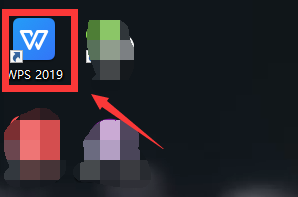
1、首先我们打开电脑上面的wps2019软件
wps演示中如何将文字的拼音放在文字上面

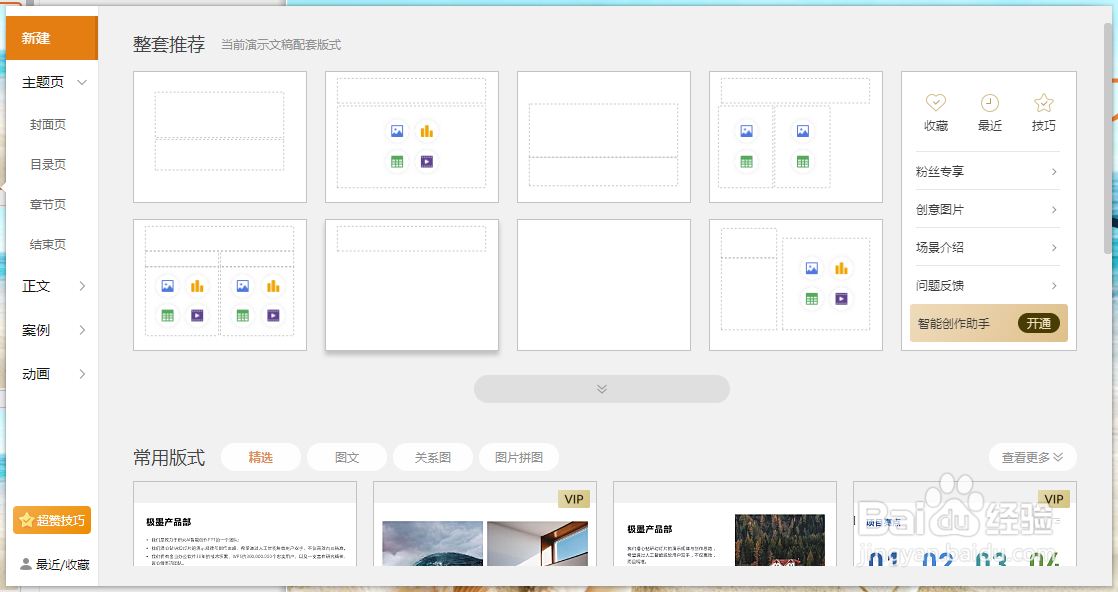
2、进入wps2019主页面后我们点击上方的”新建“按钮

wps演示中如何将文字的拼音放在文字上面

3、然后我们进入新建页面后我们选择新建ppt文件点击新建空白ppt

wps演示中如何将文字的拼音放在文字上面

wps演示中如何将文字的拼音放在文字上面

4、接着我们在文件中插入几张图片方便演示

wps演示中如何将文字的拼音放在文字上面

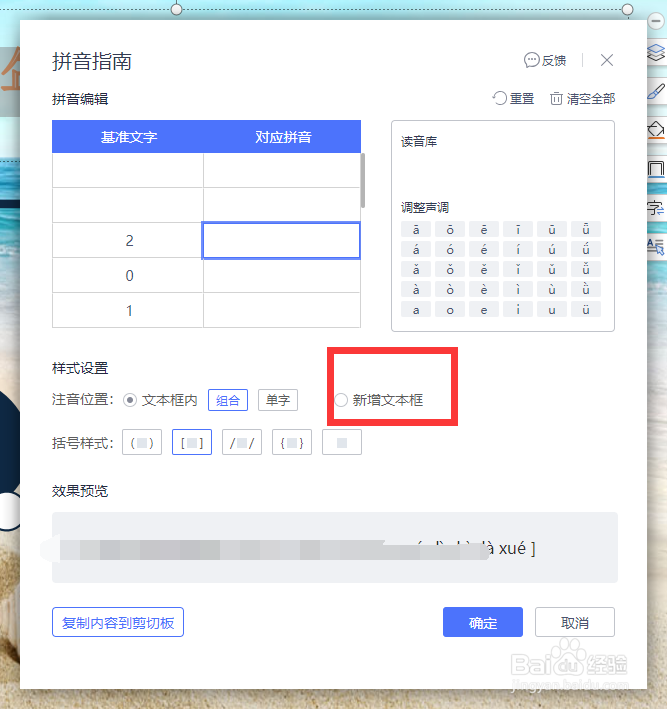
5、最后我们点击上方的开始按钮,然后我们点击选中我们要添加拼音的文字点击上面的拼音指南就会弹出对话框我们在里面选择新增文本框即可

wps演示中如何将文字的拼音放在文字上面

wps演示中如何将文字的拼音放在文字上面

1、1.我们打开wps2019软件,然后点击上方的新建按钮

2.然后我们进入新建页面后我们选择新建ppt文件点击新建空白ppt

3.接着我们在文件中插入几张图片方便演示

4.最后我们点击上方的开始按钮,然后我们点击选中我们要添加拼音的文字点击上面的拼音指南就会弹出对话框我们在里面选择新增文本框即可
  • wps文字中如何将文字的拼音添加到文字上方?
  • 怎么在WPS文档中输入汉语拼音
  • WPS文档中怎样把拼音放在文字右边
  • wps文字拼音指南在哪里
  • WPS文档如何添加拼音?
  • 热门搜索
    wps表格怎么筛选 葵力果效果怎么样 厦门理工学院怎么样 gta5拖车怎么用 苏小明个人资料简介 宝宝儿歌大全 怎么防晒 日本工口里番全彩大全 韩国恐怖电影大全 意外保险怎么报销