怎么在WPS文档中输入汉语拼音

 时间:2026-02-12 16:34:15

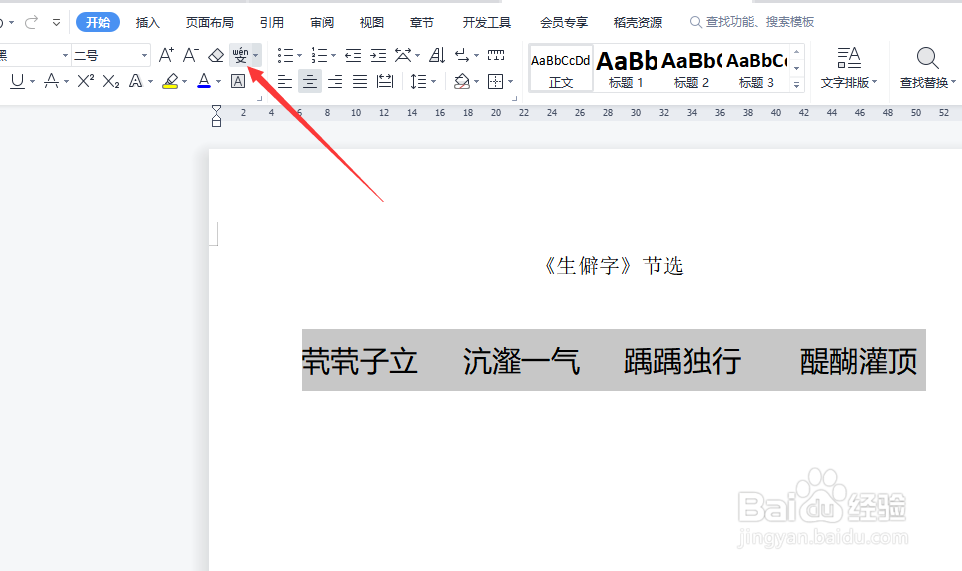
1、首先,选中想要设置汉语拼的文字,点击如图所示的拼音指南按钮。
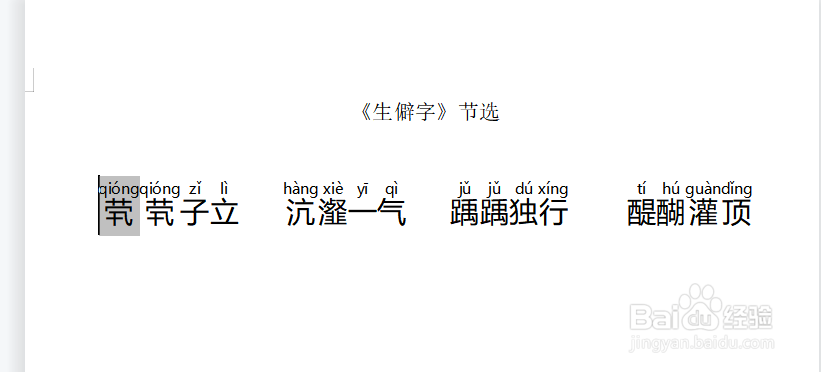
怎么在WPS文档中输入汉语拼音

2、随后,在弹出的拼音指南界面中,可以设置拼音的对齐方式以及相应的拼音文字内容,点击确定按钮。

怎么在WPS文档中输入汉语拼音

3、此时就会发现,对应的文字已自动添加了汉语拼音注释。

怎么在WPS文档中输入汉语拼音

4、当然,我们也可以在文档中只输入相应的拼音内容。选中相应的包含拼音的文字之后,点击如图所示的拼音指南打开。

怎么在WPS文档中输入汉语拼音

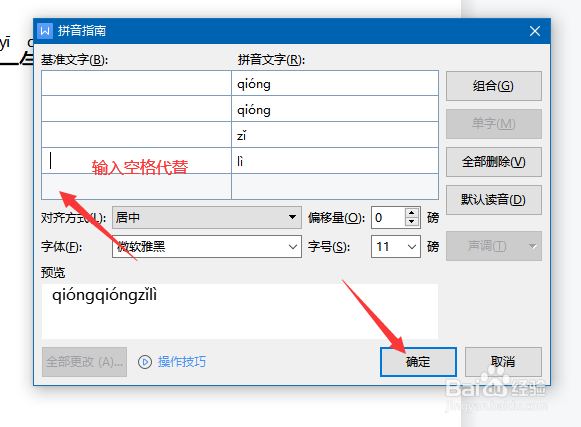
5、在弹出如图所示的拼音指南界面中,将基准文字输入框中的文字删除掉,并且全部用空格进行代替,点击确定按钮。
怎么在WPS文档中输入汉语拼音

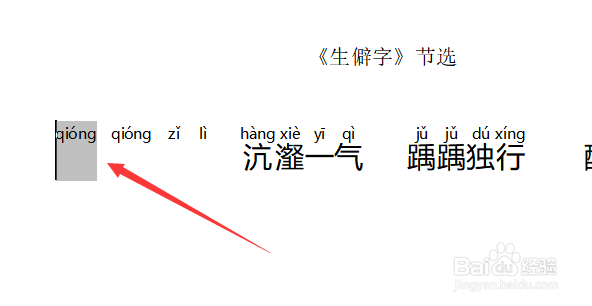
6、最后我们发现,在文档中完成了相关拼音的输入操作,而文字已经被删除掉了。最终效果如图所示。
怎么在WPS文档中输入汉语拼音

  • WPS文字怎么给文字添加拼音?
  • wps拼音声调怎么打出来
  • WPS文档如何添加拼音?
  • WPS怎么快速给汉字标注拼音
  • wps怎样给汉字加拼音声调
  • 热门搜索
    自我总结怎么写 家长通知书怎么写 珀莱雅怎么样 澳柯玛冰箱怎么样 本地组策略编辑器怎么打开 怎么批量删除微博 小雏菊怎么养 关羽是怎么死的 ps怎么拼图 怎么画眉毛