PPT中如何对图片进行剪切

 时间:2026-02-16 13:13:13

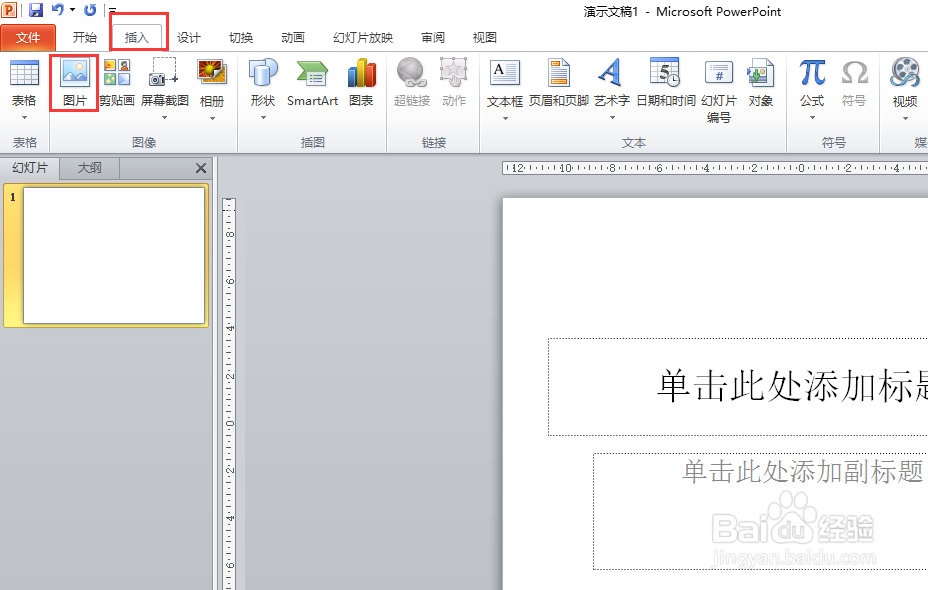
1、打开一个PPT文档(以PPT 2010进行演示),在上方的工具栏中,选择“插入”选项。可以看到,其下方有一个“图片”子选项。
PPT中如何对图片进行剪切

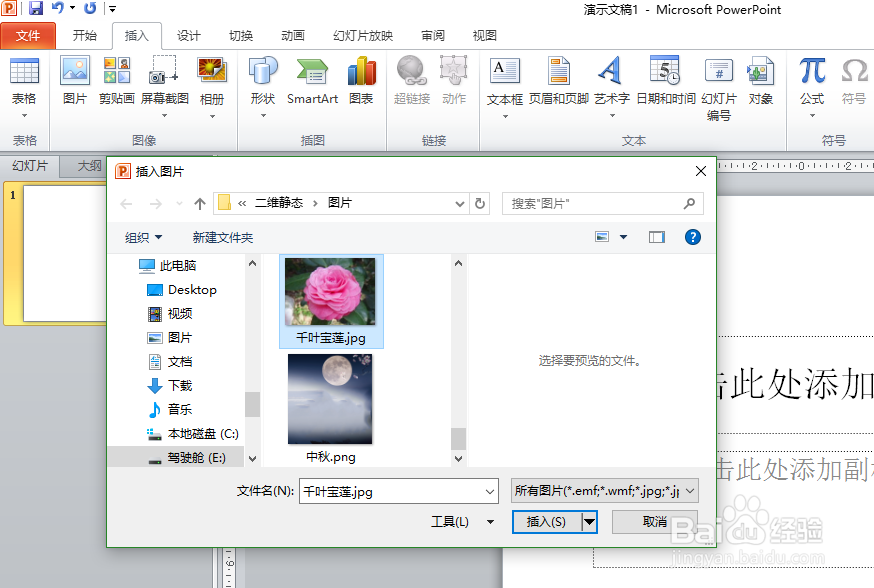
2、点击“图片”子选项,在弹出的“插入图片”对话框中,选择要插入的图片即可。
PPT中如何对图片进行剪切

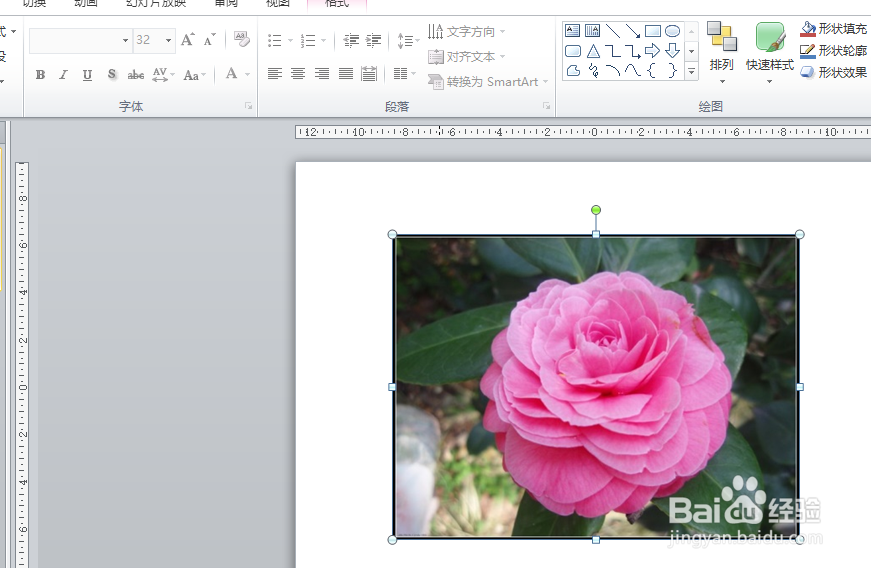
3、点击“插入”,图片就被插入到幻灯片之中了,刚插入的图片较小,请调整到合适的尺寸大小。
PPT中如何对图片进行剪切

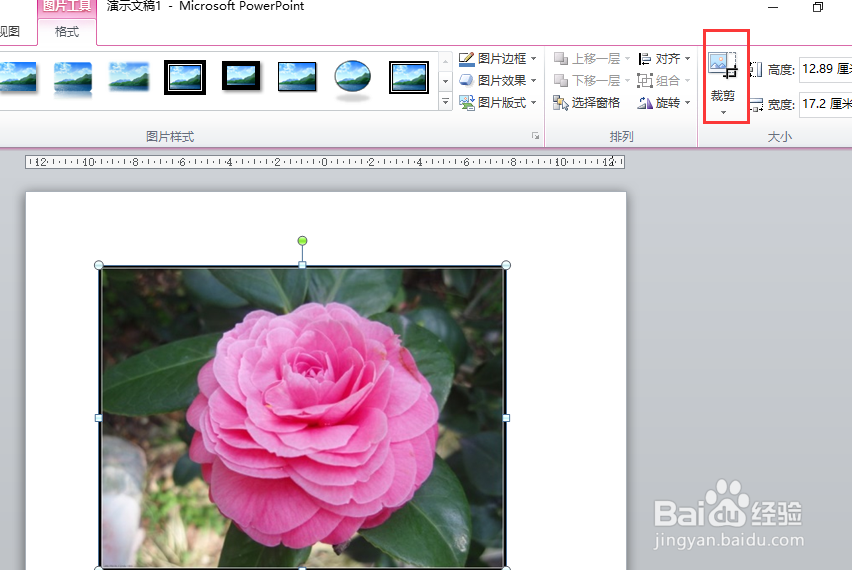
4、接下来,选择该图片,使其处于编辑状态,对其进行编辑。可以看到,右侧有一个“裁剪”工具。
PPT中如何对图片进行剪切

5、点击“裁剪”工具的下拉三角,在下拉菜单中,请选择“裁剪”选项。点击该选项,可以看到图片就处于可裁剪的编辑状态了。

PPT中如何对图片进行剪切

PPT中如何对图片进行剪切

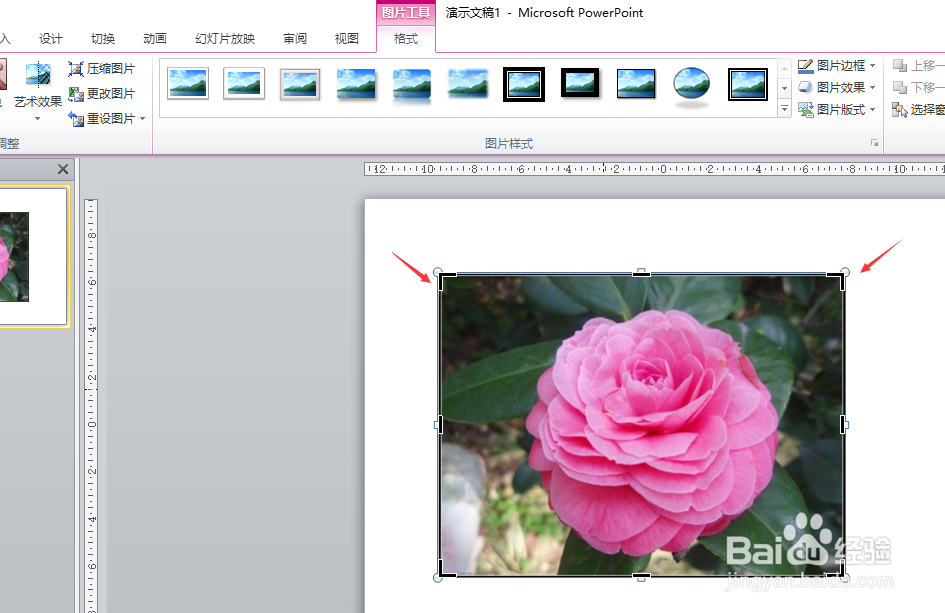
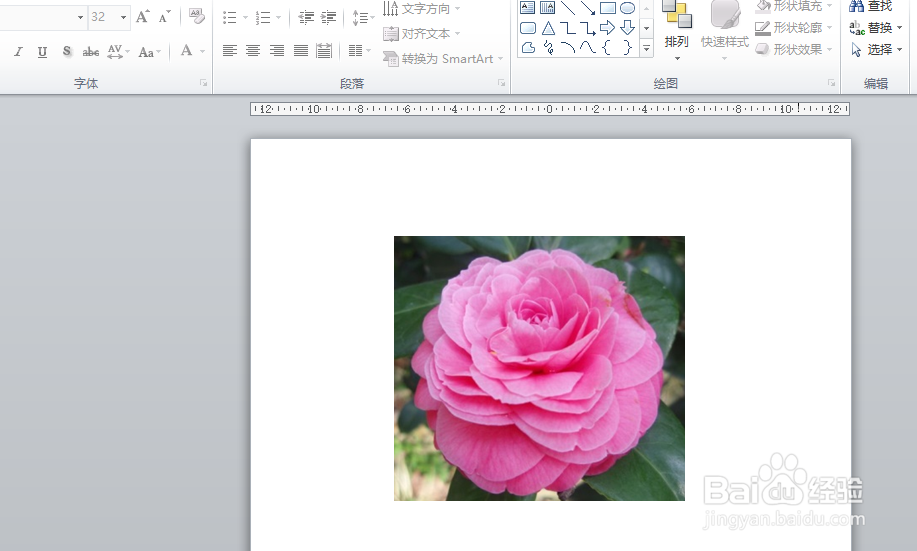
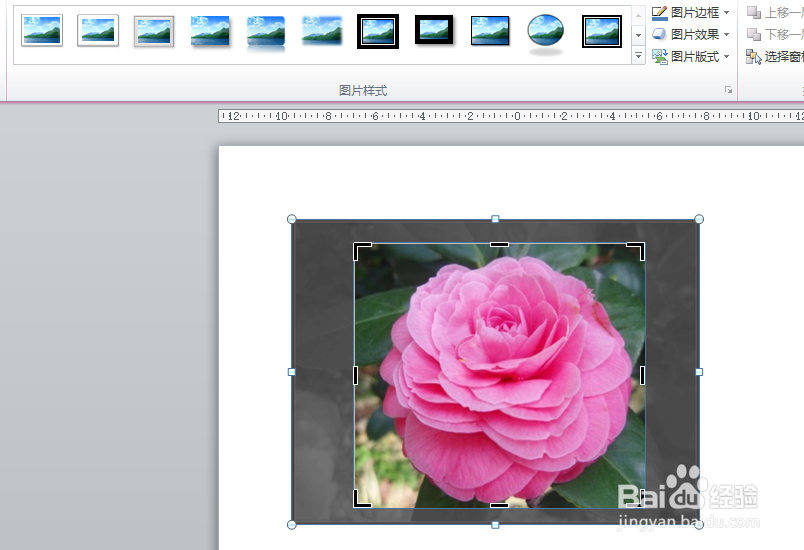
6、调整裁剪方框的四条边的左右和上下的距离,即可调度出要裁剪的部分。裁剪的部分确定后,再用鼠标在空白处随意点击就裁剪成功了。
PPT中如何对图片进行剪切

PPT中如何对图片进行剪切

  • PPT如何设置页面纹理为两者镜像类型?
  • PPT如何转化为图片
  • ppt 2016如何添加不完整的圆?
  • 怎么把PPT里的文字保存为图片格式
  • 如何在PPT文档插入化学元素呢?
  • 热门搜索
    阿三是什么意思 格式化是什么意思 新婚祝福的话 浪是什么意思 出水芙蓉是什么意思 贝雷帽适合什么脸型 cscd是什么意思 栗子和什么不能一起吃 奶酪陷阱结局什么意思 tape是什么意思