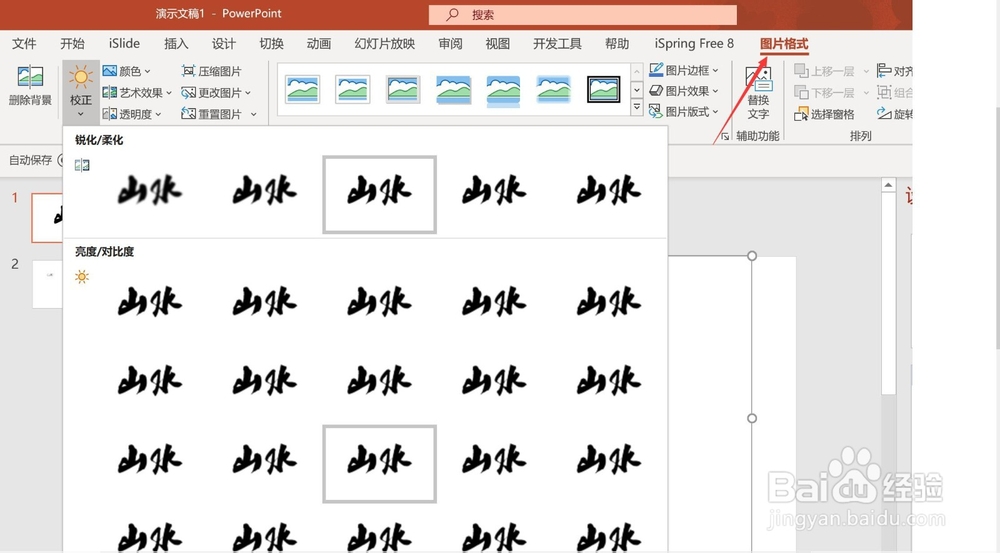
1、经常做PPT会发现,有时候我们用了特殊字体,担心别人的电脑打开字体效果会变没有,这时候我们就需要把文字变成图片的格式,已保证文字的效果得已展示 !
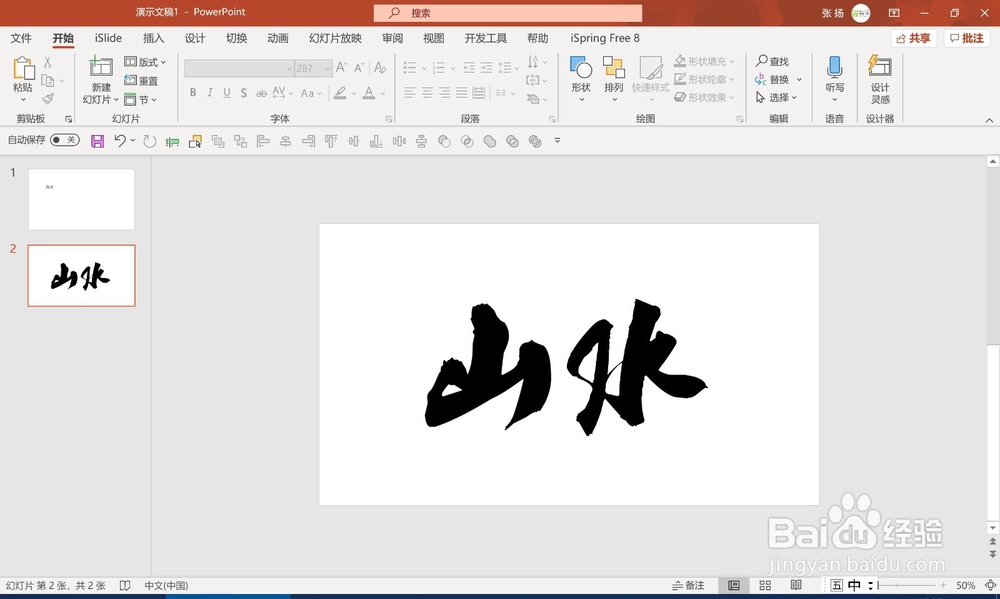
2、怎么做呢?
如下图的所示
PPT的字体用的是:叶根友刀锋黑草
这是种书法体,需要单独安装的
不是每个人电脑上都有的,如果别人的电脑上没有安装这种字体,那么就没有下图这样的字体效果

3、选中文字,按键盘上的crtl+X对文字进行剪切
然后再原来的地方,粘贴
如下图所示红色箭头处
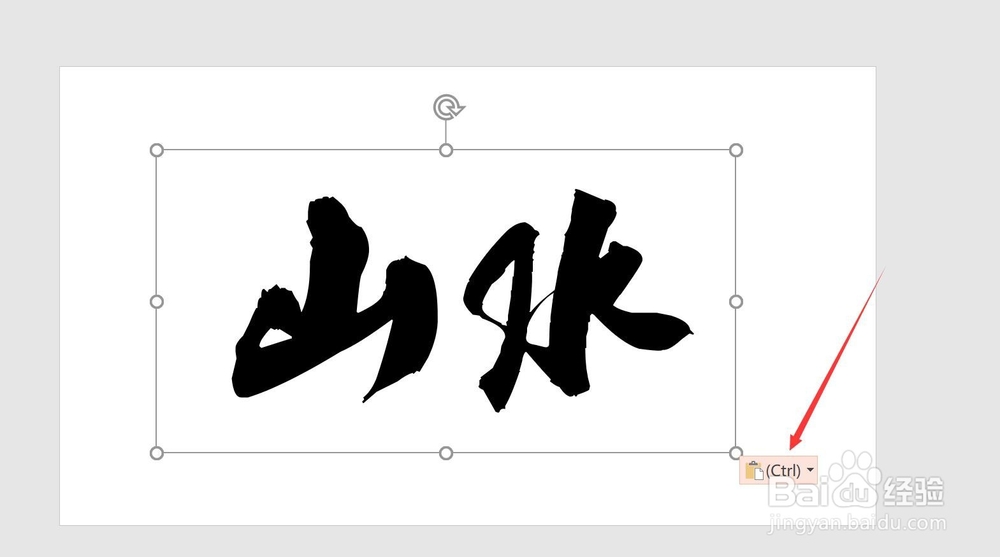
4、注意点开这里,一定要选择成”图片“
如下图所示,这时候文字就变成图片了
不管到哪里,这个文字效果都有了
但不方便的是,别人就不可以修改了
因为已经成了图片

5、我们点击下,发现已经是图片格式了
所以文字在转图片前,一定要确认好,因为转图片后就不好修改了