PPT如何设置图形的渐变效果

 时间:2026-04-30 08:26:01

1、首先,我们点击进入PPT软件,选择插入,找到一个图形进行插入。

PPT如何设置图形的渐变效果

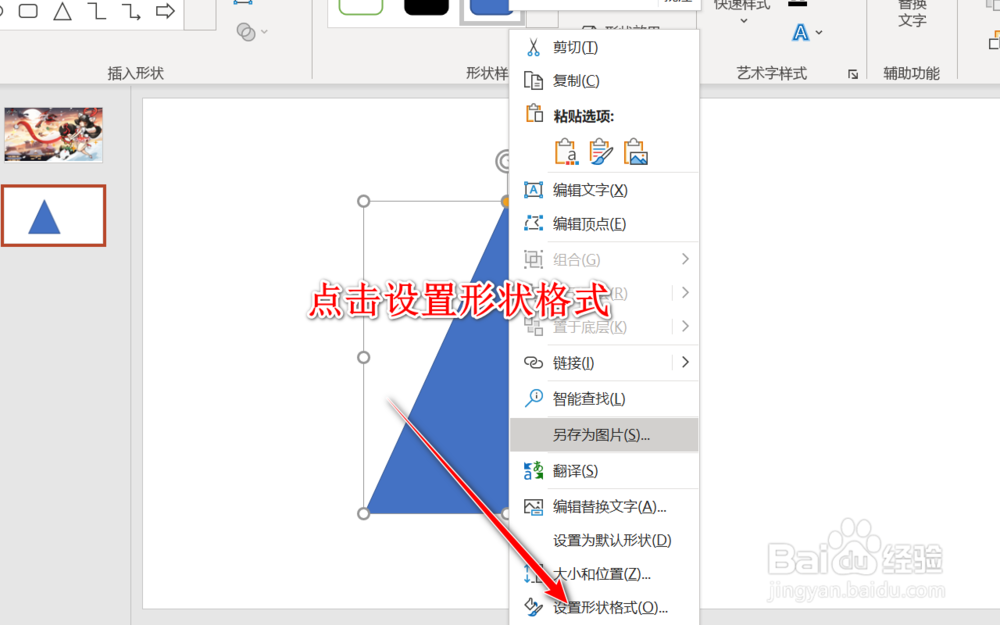
2、插入图形之后,我们选中图形并右击,选择设置形状格式。

PPT如何设置图形的渐变效果

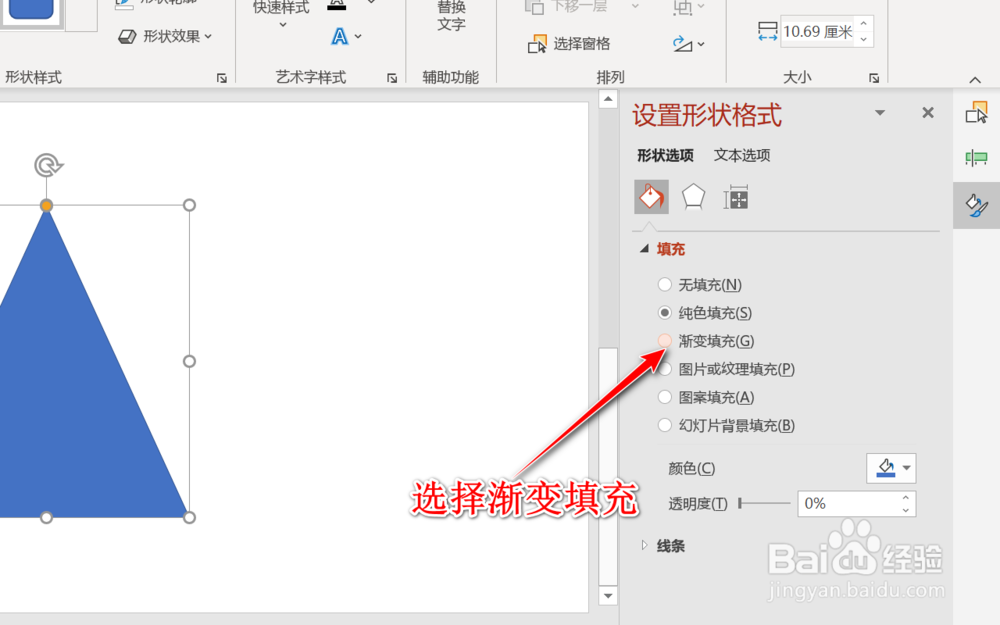
3、在形状格式中,我们在填充一栏点击渐变色,调整渐变参数。

PPT如何设置图形的渐变效果

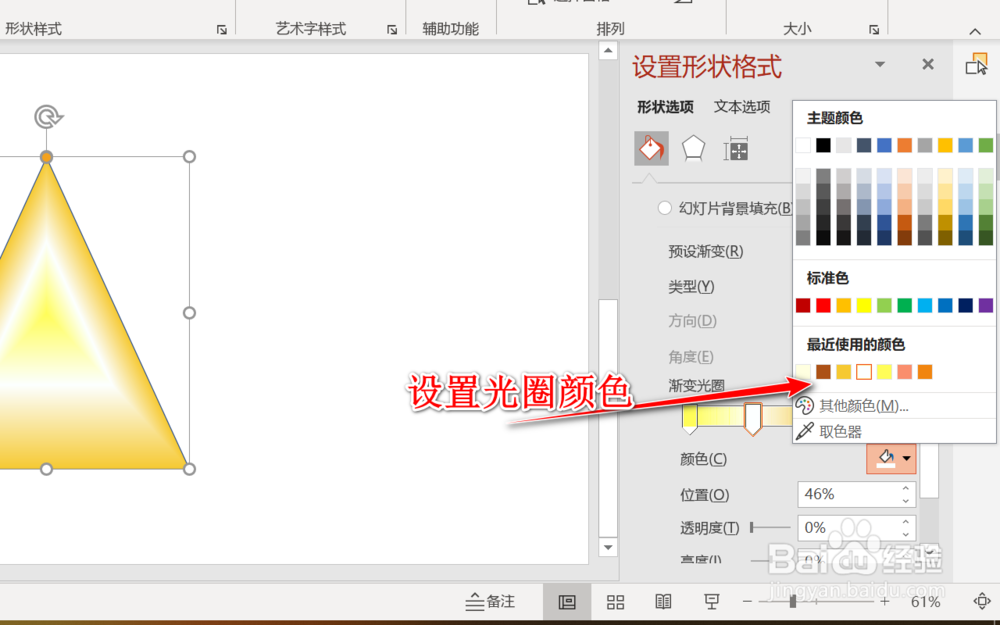
4、首先调整一下渐变的颜色,这个根据我们的需求进行调整。光圈可以进行任意增加。
PPT如何设置图形的渐变效果

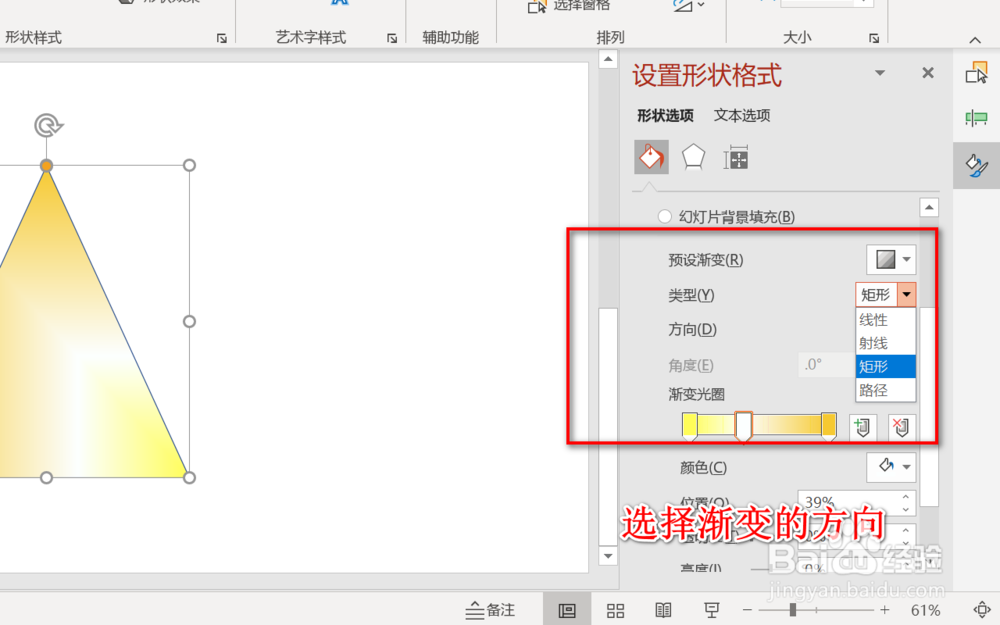
5、接下来,我们需要调整渐变的类型,不同的类型会有不同的方向参数。

PPT如何设置图形的渐变效果

6、最后关闭外部线条,调整演变色的透明度、亮度和位置等参数。

PPT如何设置图形的渐变效果

1、插入图形,设置形状格式

2、选择渐变,设置渐变参数

3、调整渐变颜色和类型

4、设置方向、距离透明度等参数

  • 如何设置PPT中渐变填充的透明度?
  • PPT如何制作渐变文字
  • 如何在WPS中查看ppt文件的信息
  • PPT中形状描边的快速方法
  • 怎样让PPT中的图片有旋转,倒影效果
  • 热门搜索
    荧光棒不亮了怎么办 qq好友恢复怎么弄 股票成交量怎么看 薄荷糖吃多了会怎么样 个人查询社保怎么查询 克徕帝钻戒怎么样 泰拉瑞亚怎么玩 草怎么画 美容院怎么样 宫颈囊肿怎么治疗