1、首先在ps的工作区打开需要放大的摄影作品。
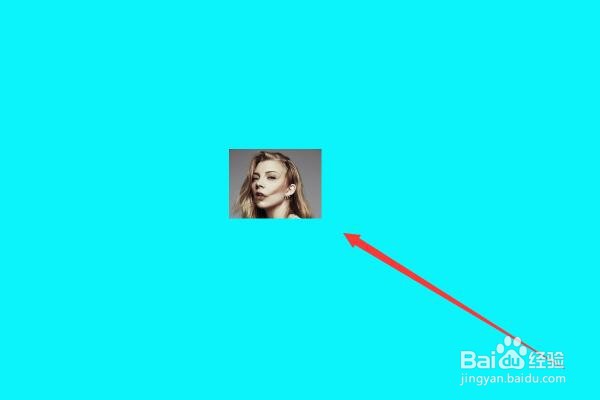
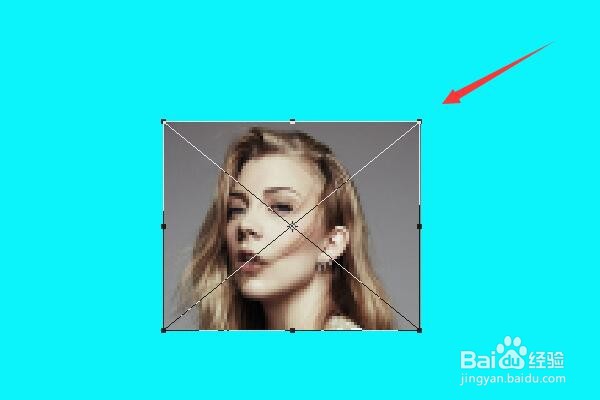
2、使用快捷键Ctrl+T直接对图片进行放大,可以看到图片放大之后变得模糊不清。
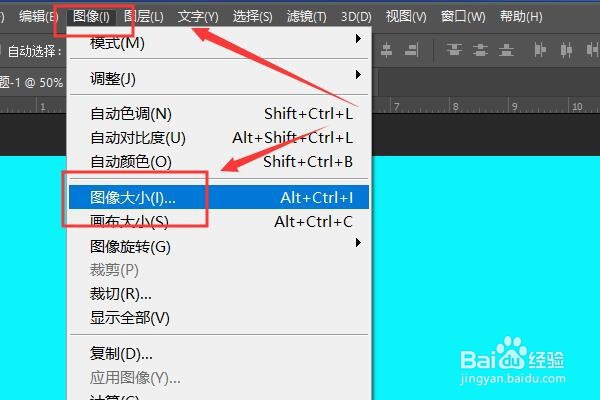
3、点击ps工具栏上方的图像选项卡,在弹出的设置菜单中选择图像大小选项卡。
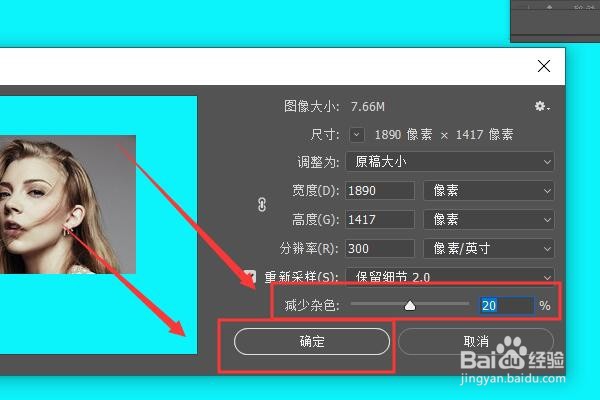
4、在图像大小设置菜单中的重新采样一栏中选择保留细节2.0模式。
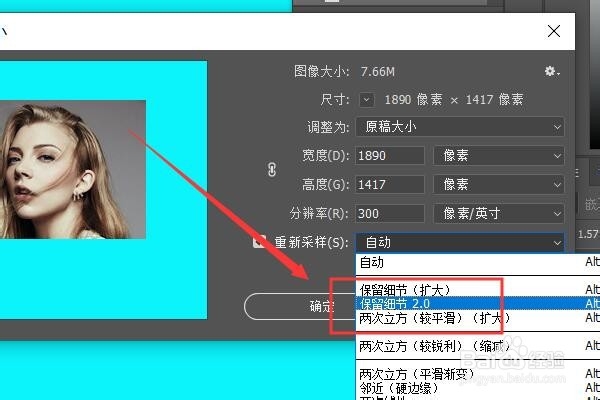
5、调节减少杂色滑动条,点击确定保留设置。
6、再次使用快捷键扩大图片,可以看到图片清晰了很多。

1、总结:
1、打开需要放大的摄影作品。
2、使用快捷键Ctrl+T对图片进行放大,图片放大之后模糊不清。
3、点击图像选项卡,选择图像大小选项卡。
4、重新采样一栏中选择保留细节2.0模式。
5、调节减少杂色滑动条,点击确定保留设置。
6、再次使用快捷键扩大图片,可以看到图片清晰了很多。
