1、新建一个空白的ppt文稿。

2、点击“设计”菜单。
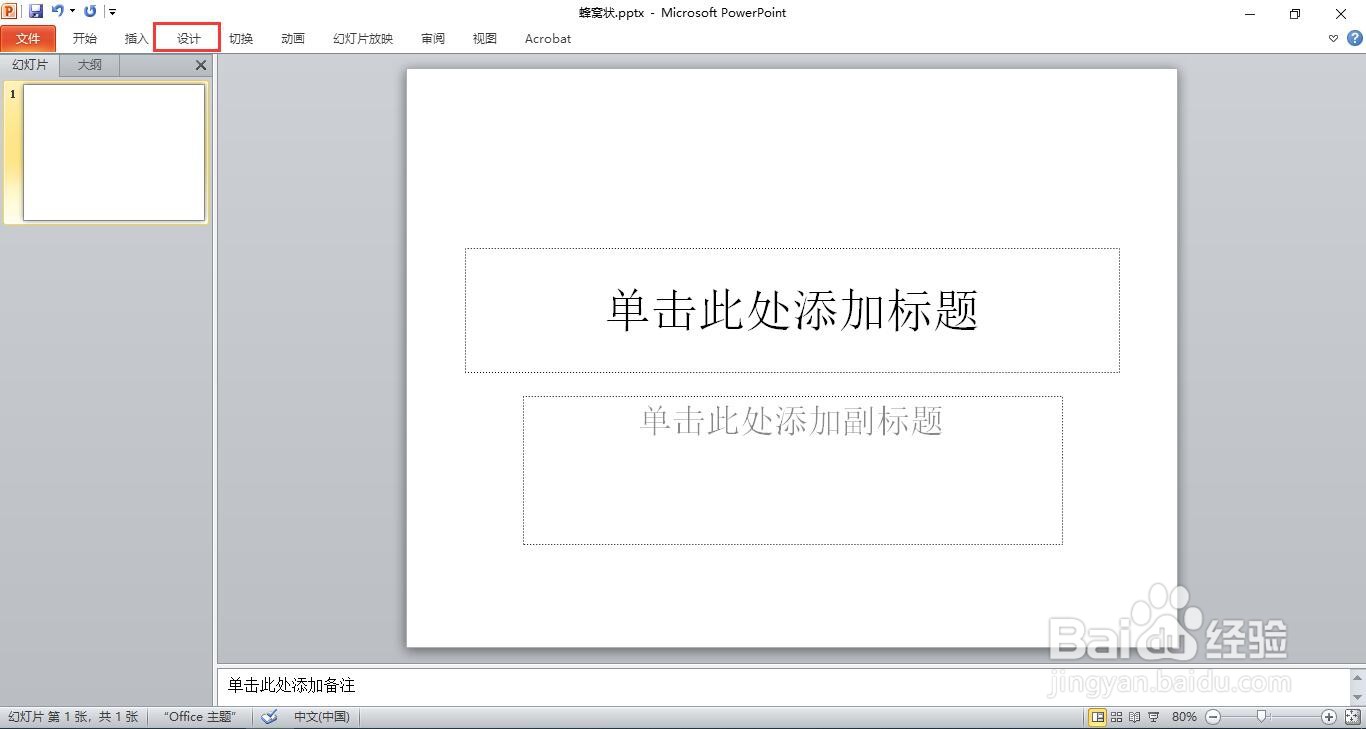
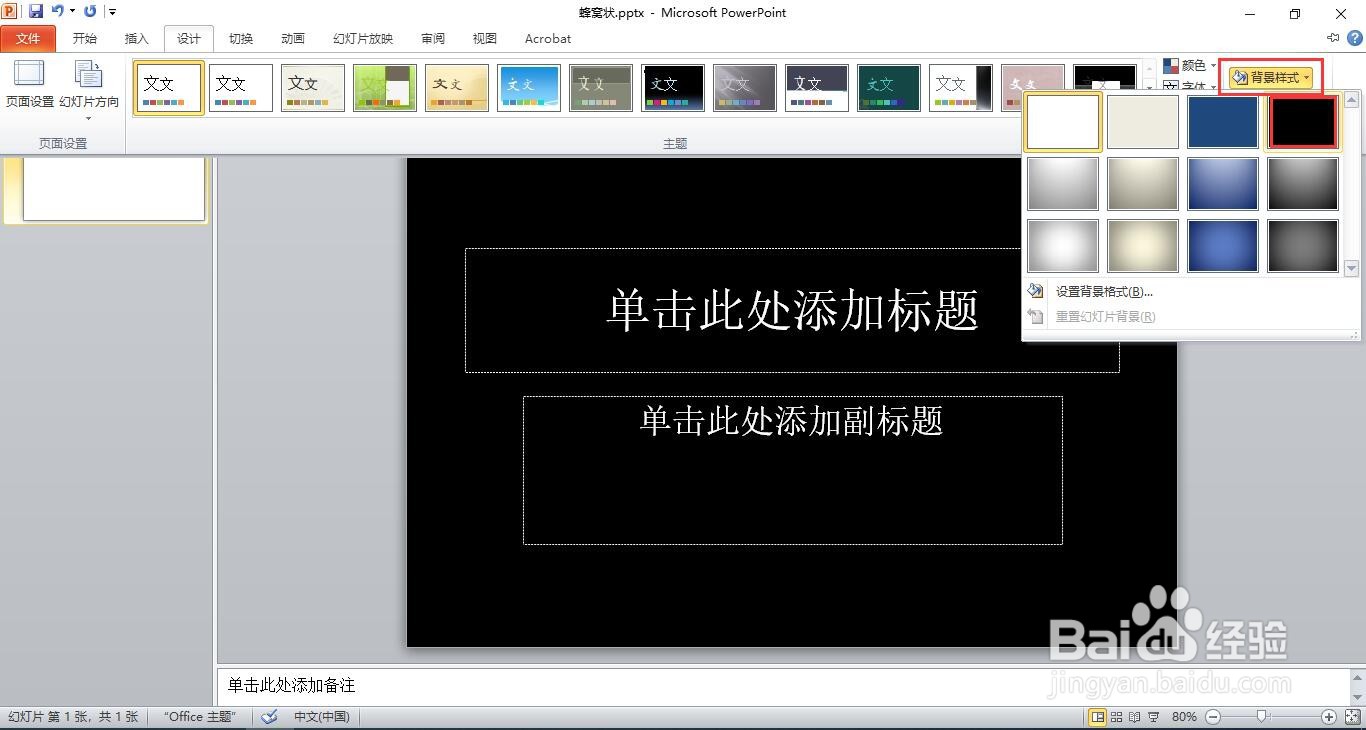
3、选择“背景样式”中的黑色。
4、单击“插入”菜单下的“SmartArt”

5、选择“交替六边形”图形。

6、删除文字。

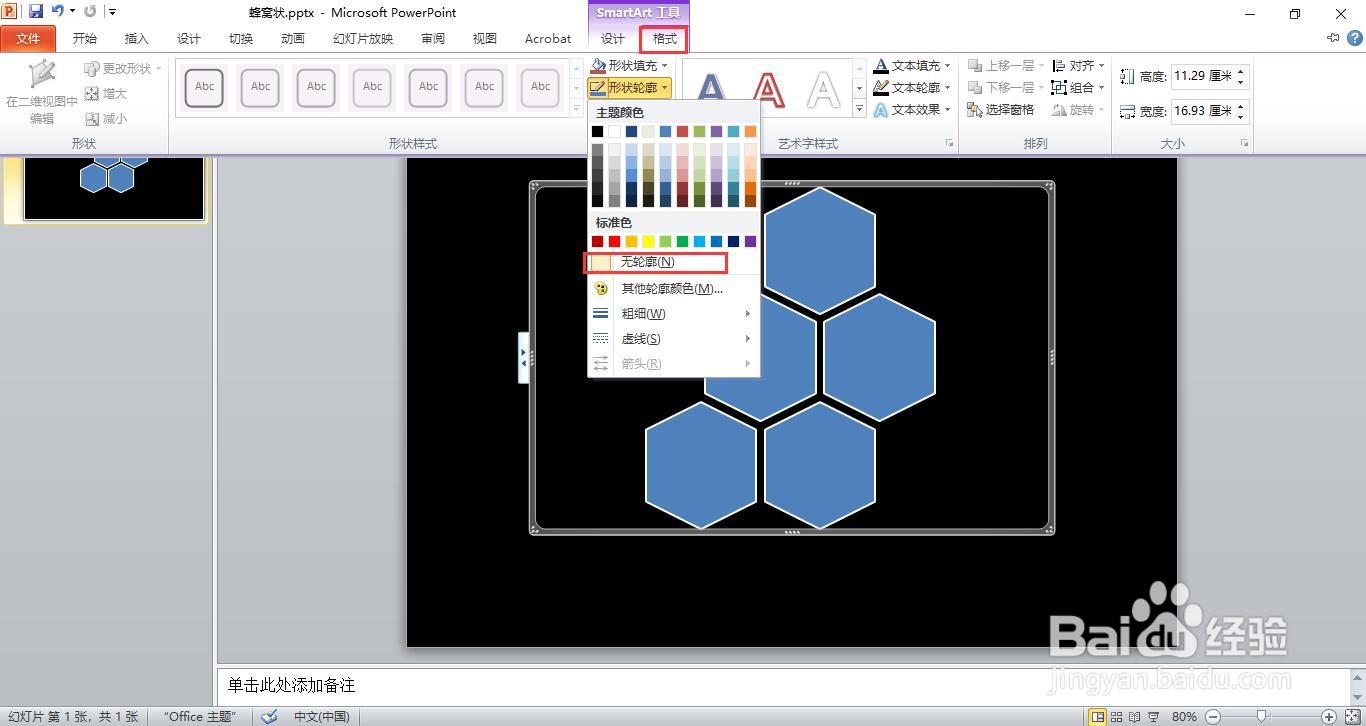
7、点击“格式”菜单下的“形状轮廓”,选择“无轮廓”。
8、调整图片大小。
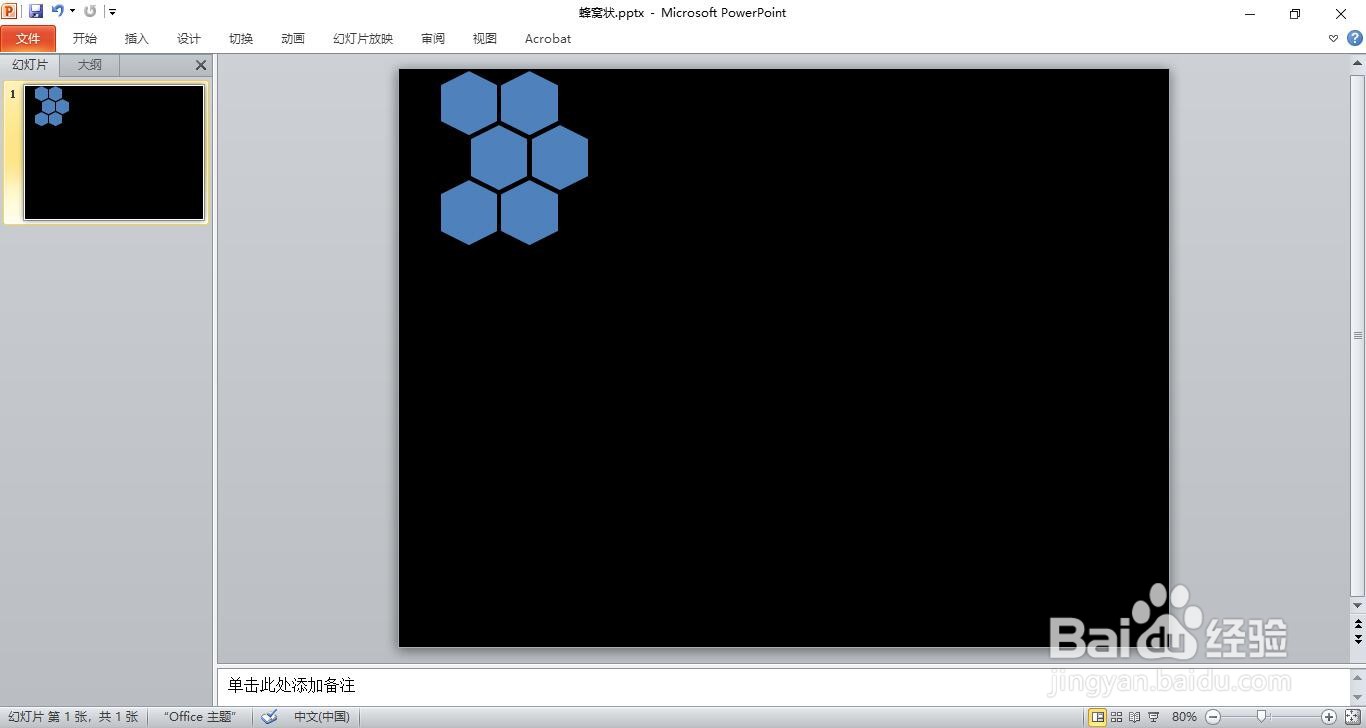
9、将其复制多份铺满整个窗口。

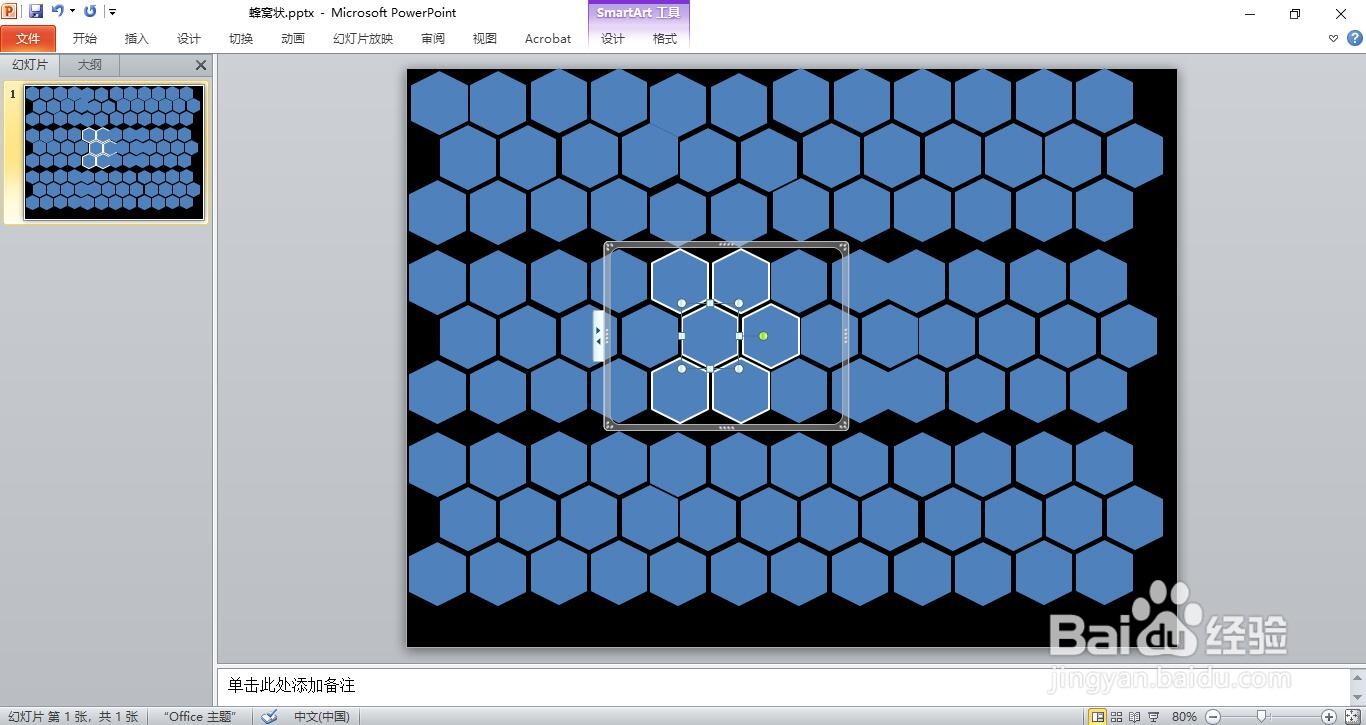
10、选择其中一个图形。
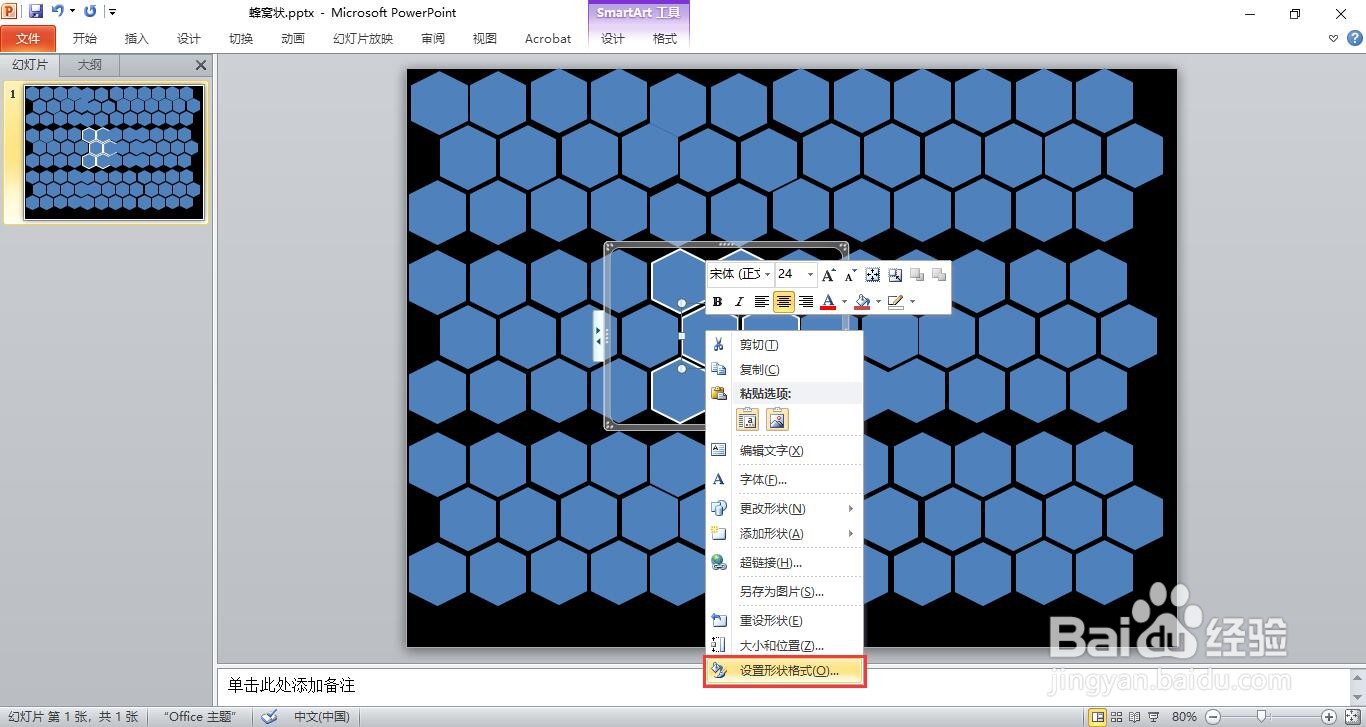
11、右键选择“设置形状格式”。
12、点击图片或纹理填充。

13、点击“文件”按钮。。

14、选择图片,插入。

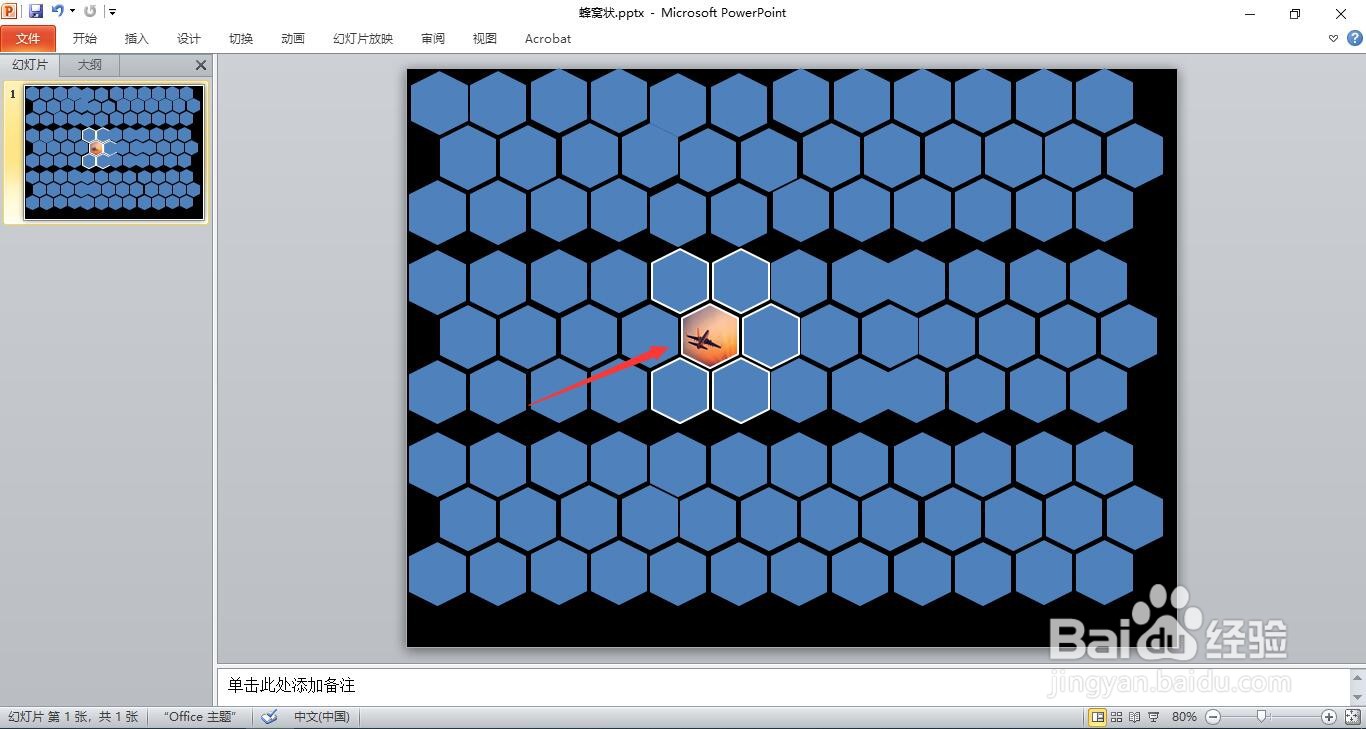
15、这时图片,就插入到蜂窝状图表里了。
时间:2026-05-03 20:06:50
1、新建一个空白的ppt文稿。
2、点击“设计”菜单。
3、选择“背景样式”中的黑色。
4、单击“插入”菜单下的“SmartArt”
5、选择“交替六边形”图形。
6、删除文字。
7、点击“格式”菜单下的“形状轮廓”,选择“无轮廓”。
8、调整图片大小。
9、将其复制多份铺满整个窗口。
10、选择其中一个图形。
11、右键选择“设置形状格式”。
12、点击图片或纹理填充。
13、点击“文件”按钮。。
14、选择图片,插入。
15、这时图片,就插入到蜂窝状图表里了。
