如何用word批量制作通知书

 时间:2026-02-15 22:27:25

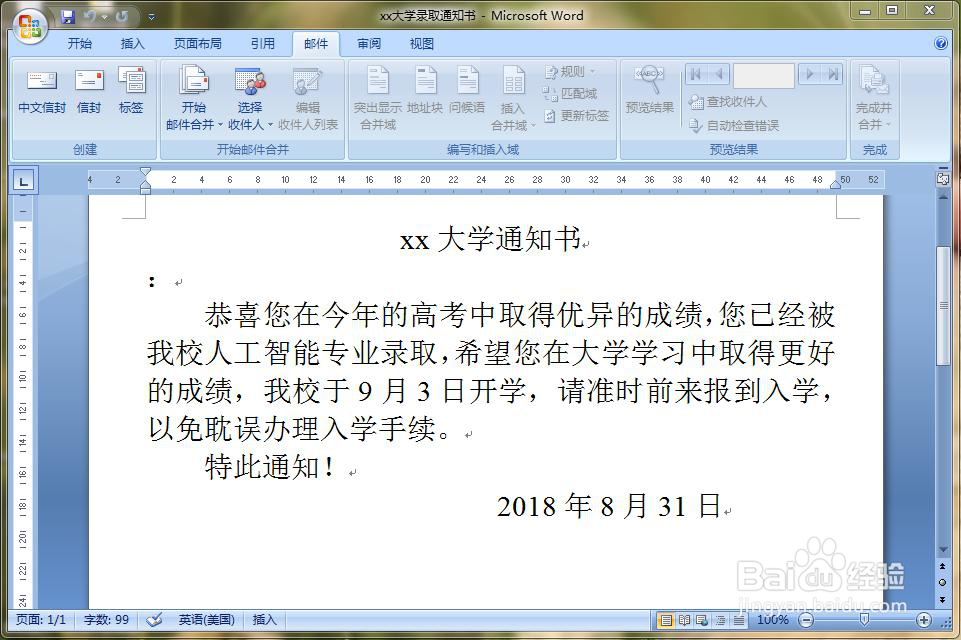
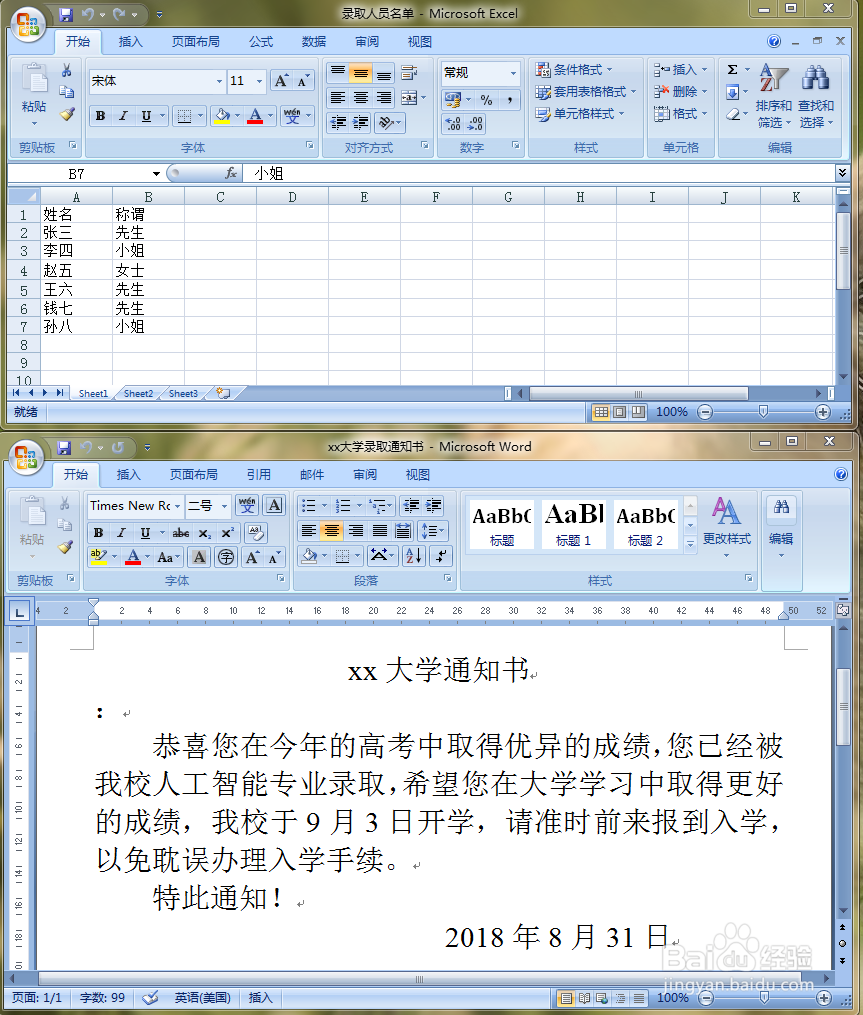
1、先把录取名单写到Excel工作表,并保存;用word把通知书内容写好。
如何用word批量制作通知书

2、在通知书的内容界面点击“邮件”,调出邮件编辑的相关按钮。

如何用word批量制作通知书

3

如何用word批量制作通知书

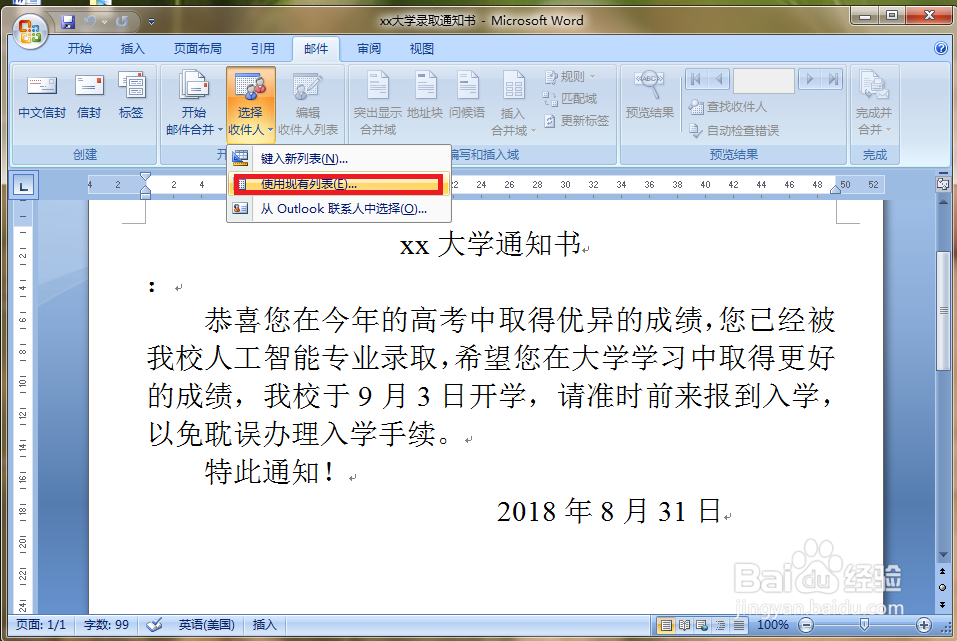
4、点击“选择收件人”右边的三角形,调出下拉菜单,选择“使用现有列表”

如何用word批量制作通知书

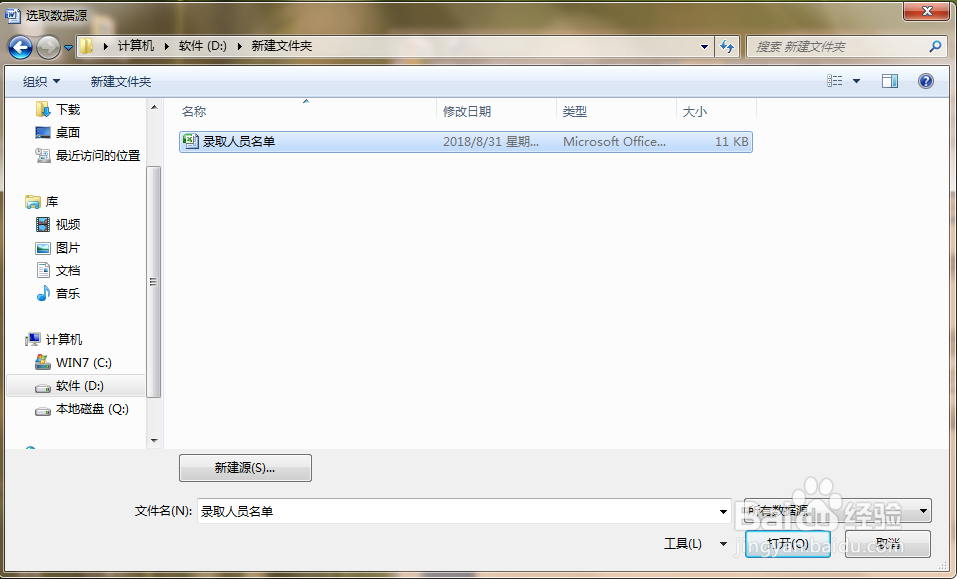
5、 找到存有名单的的Excel表格,点击表格,然后点击“打开”

如何用word批量制作通知书

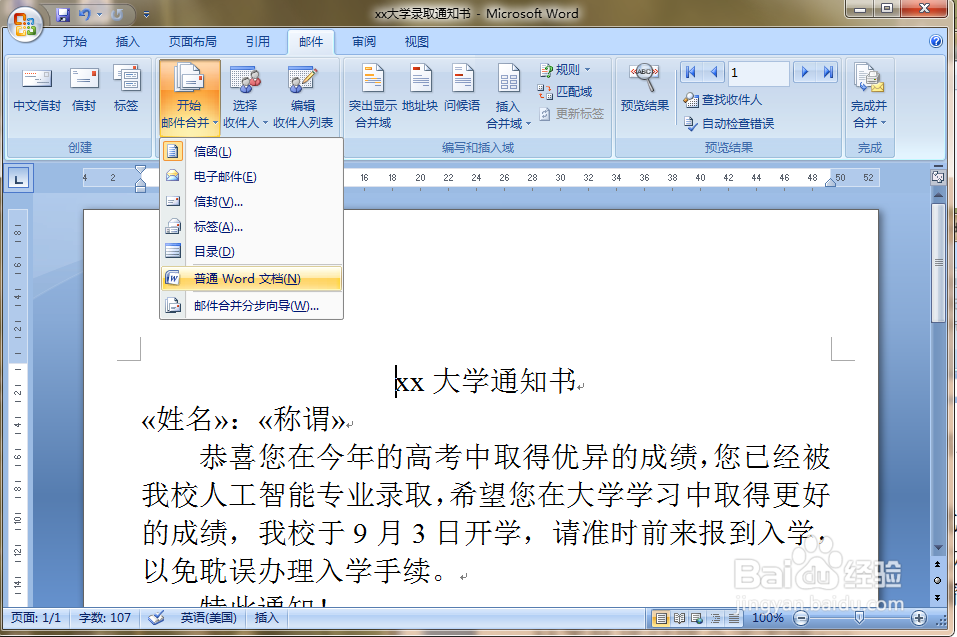
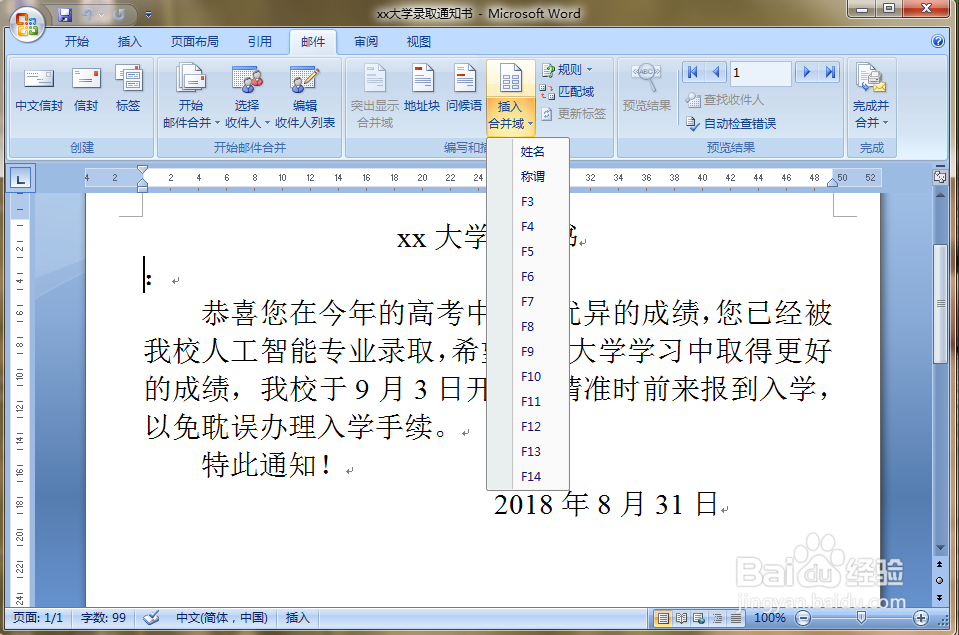
6、把鼠标光点定位在“:”前面,点击“插入合并域”右边的三角形,在打开的下拉菜单中点击“姓名”;把光点定位在“:”后面,点击“插入合并域”右边的三角形,在打开的下拉菜单中点击“称谓”
如何用word批量制作通知书

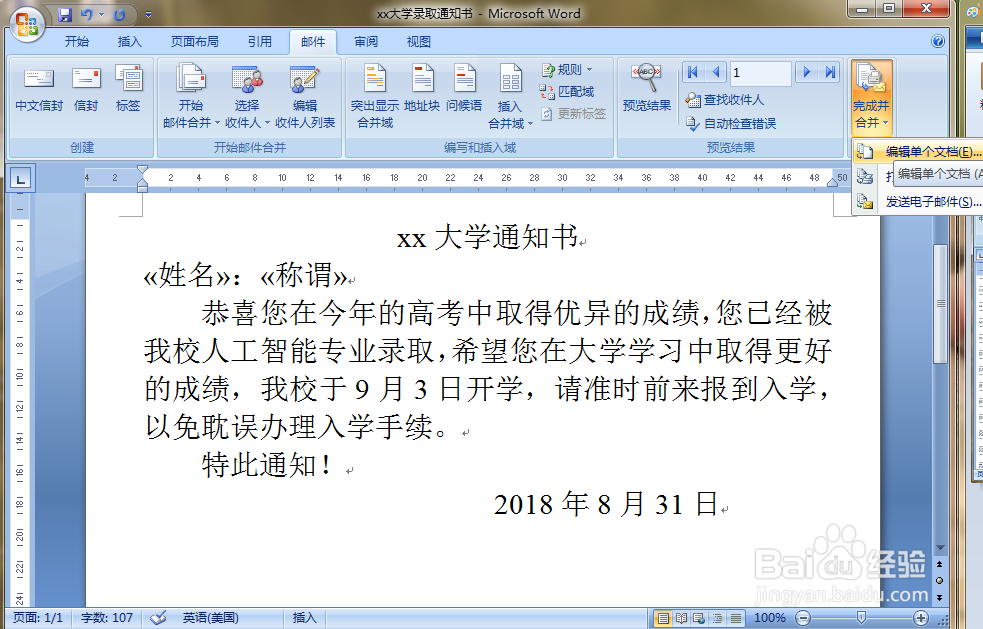
7、点击“完成并合并”右侧的三角形,在打开的下拉菜单中选择“编辑单个文档”
如何用word批量制作通知书

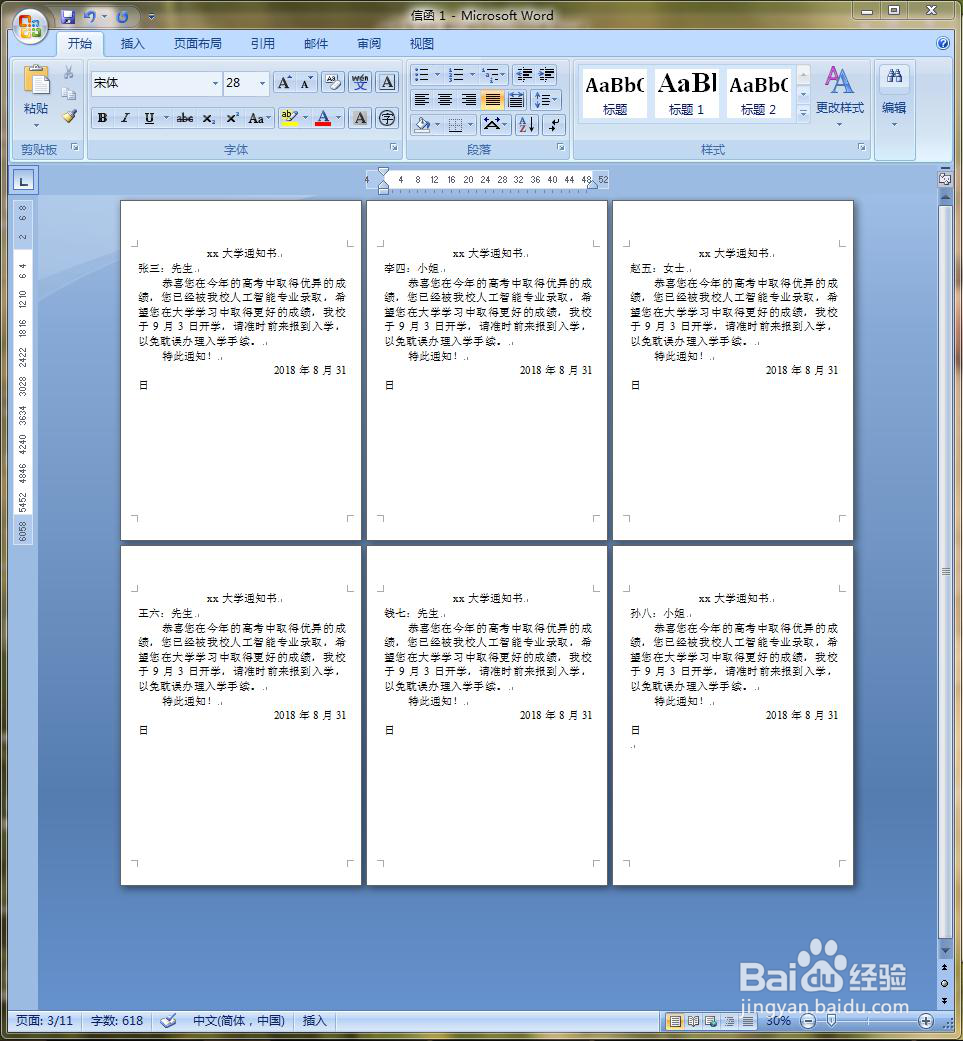
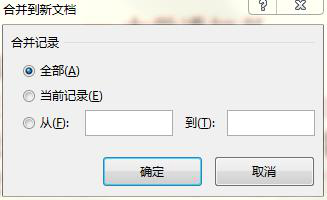
8、 在出现的对话框中,选择“全部”,再点击“确定”,弹出如图界面,制作完成。
如何用word批量制作通知书

如何用word批量制作通知书

  • word中怎样应用并显示文档结构
  • Word2010表格中添加或删除单元格
  • 使用Word2003打开文档的2种方法
  • Word中书签如何按名称排序
  • 如何在word2010中插入表格
  • 热门搜索
    胃酸胃胀是怎么回事 pdf怎么转成图片 word页边距怎么设置 简历获奖情况怎么写 累了怎么办 女生有胡子怎么办 电话线怎么接 学生头怎么扎好看 云南白药胶囊怎么吃 股票怎么赚钱