word中怎样应用并显示文档结构

 时间:2026-02-14 12:07:48

1、我们打开两个文件,我们看到这两个文档都没有文档结构图那么在word2010中。该怎样找到文档结构图,又该怎样添加文档结构呢?

word中怎样应用并显示文档结构

2、在菜单栏中找到试图在视图的选项组下面找到显示选项组,然后找到导航窗格 把导航窗格选中。当前文章的文档结构图就出现了。

word中怎样应用并显示文档结构

3

word中怎样应用并显示文档结构

4、再打开另一篇文章,我们同样按照在试图导航窗格中选勾的操作但是在导航中并未显示文档结构图。

word中怎样应用并显示文档结构

5、这是因为我们需要把文档结构按照需求进行一下划分,把每一个逻辑思想表达的题目都设置成标题,用层次不同的标题来表达,比如在这里设为标题一。我们可以看到当标题一旦写完,在导航窗格中就会出现。

word中怎样应用并显示文档结构

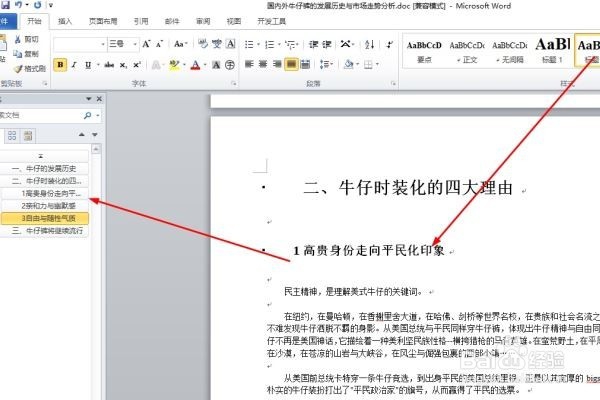
6、我们重复上述步骤,设置成标题二,标题三,那么就会在导航窗口中显示文档结构。
word中怎样应用并显示文档结构

  • WORD文档中如何查询以D结尾的单词
  • Word:Word如何设置图表布局和外观样式。
  • 如何在Excel2019中删除单元格
  • 怎样在excel中去设置黑体呢?
  • word中如何使用公式求平均值
  • 热门搜索
    问道手游通天塔攻略 减肥成功 喝苹果醋能减肥吗 浙江安吉旅游攻略 湖南长沙旅游攻略 慢跑减肥的正确方法 ps中怎么抠图 qq怎么快速删除好友 安徽宏村旅游攻略 马克思佩恩1攻略