1、打开Win10系统电脑,进入“Windows 设置”界面。点击界面中的“个性化”图标。

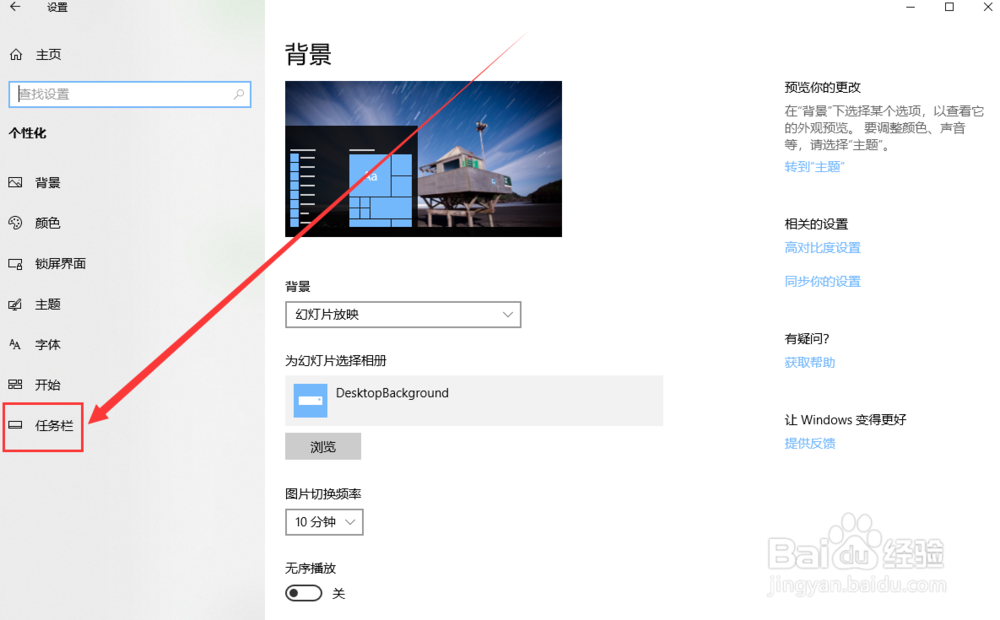
2、在个性化界面中,我们点击左侧的“任务栏”选项卡,进入任务栏界面。
3、在任务栏界面中,我们滑动界面,找到蓝色“打开或关闭系统图标”字样,并点击进入。

4、在打开或关闭系统图标界面中,我们可以看到“网络”默认处于关闭状态。

5、我们点击“网络”后方的开关按钮,将其切换为开启状态。

6、开启成功后,网络图标便会立刻在电脑桌面的右下角显示啦。

时间:2026-04-26 15:22:29
1、打开Win10系统电脑,进入“Windows 设置”界面。点击界面中的“个性化”图标。
2、在个性化界面中,我们点击左侧的“任务栏”选项卡,进入任务栏界面。
3、在任务栏界面中,我们滑动界面,找到蓝色“打开或关闭系统图标”字样,并点击进入。
4、在打开或关闭系统图标界面中,我们可以看到“网络”默认处于关闭状态。
5、我们点击“网络”后方的开关按钮,将其切换为开启状态。
6、开启成功后,网络图标便会立刻在电脑桌面的右下角显示啦。
