电脑右下角的网络图标不见了怎么办

 时间:2026-04-23 09:14:07

1、点击任务栏设置

进入电脑桌面,右键点击下方任务栏,在弹出菜单中选择任务栏设置。

电脑右下角的网络图标不见了怎么办

2、点击任务栏

进入界面后,在左侧选项中选择任务栏选项。

电脑右下角的网络图标不见了怎么办

3、点击打开或关闭图标

在任务栏界面中,往下滑动找到打开或关闭系统图标选项。

电脑右下角的网络图标不见了怎么办

4、打开网络图标

进入打开或关闭系统图标界面中,将网络选项右侧的开关按钮开启即可。

电脑右下角的网络图标不见了怎么办

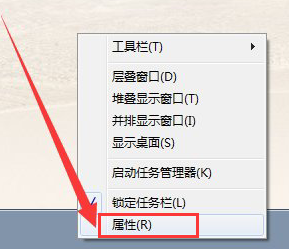
1、点击属性

进入电脑桌面,右键点击下方任务栏空白处,在弹出菜单中选择属性。
电脑右下角的网络图标不见了怎么办

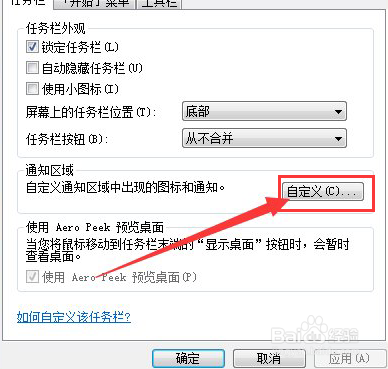
2、点击自定义

进入任务栏属性界面中,在通知区域选项中点击自定义按钮。

电脑右下角的网络图标不见了怎么办

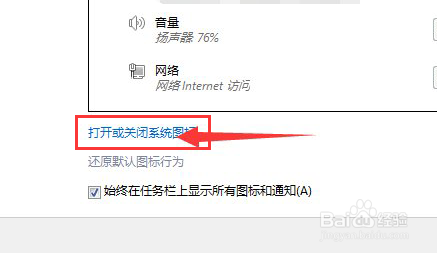
3、点击打开或关闭图标

进入界面后,在下面找到打开或关闭系统图标选项。

电脑右下角的网络图标不见了怎么办

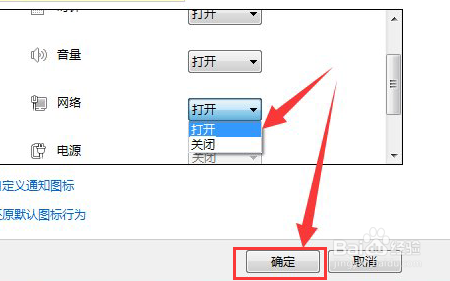
4、打开网络图标

在菜单中,往下拉找到网格,将网络显示状态设置为打开即可。
电脑右下角的网络图标不见了怎么办

  • 电脑任务栏中的网络图标不见了
  • 电脑网络图标不见了怎么调出来
  • 右下角网络连接图标不见了怎么办
  • 电脑桌面中的网络图标不见了,怎么办?
  • win7右下角网络图标不见了怎么办
  • 热门搜索
    西米露怎么做 小甲鱼怎么养 笔记本电脑键盘怎么拆 加油韩语怎么写 虎皮鹦鹉怎么繁殖 王子用英语怎么说 真人密室逃脱怎么玩 超链接怎么做 动态心电图怎么做 右胸口疼是怎么回事