Windows server 2008 R2如何更改文件的所有者

 时间:2026-02-19 00:43:01

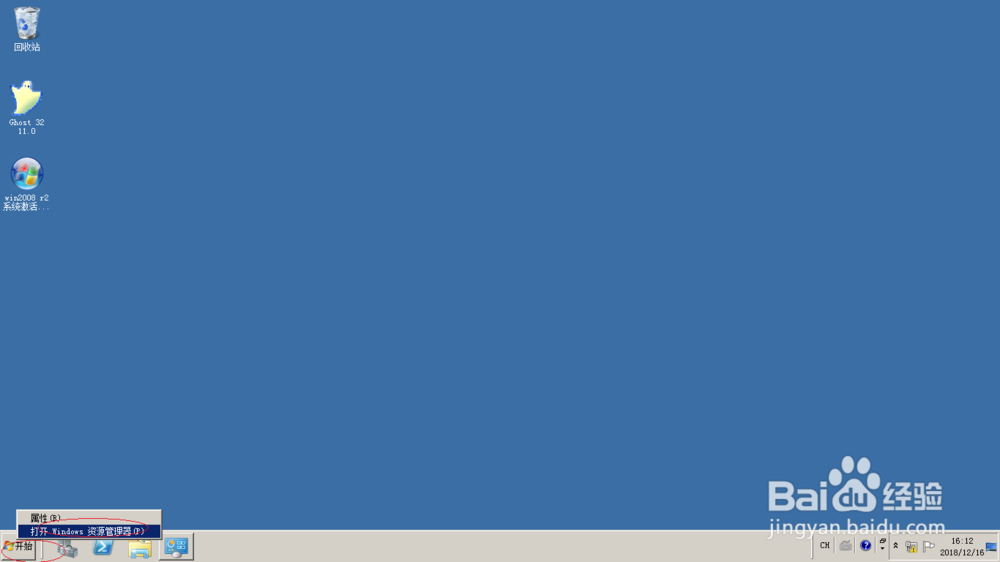
1、鼠标右击任务栏"开始"按钮,弹出快捷菜单选择"打开 Windows 资源管理器"项。
Windows server 2008 R2如何更改文件的所有者

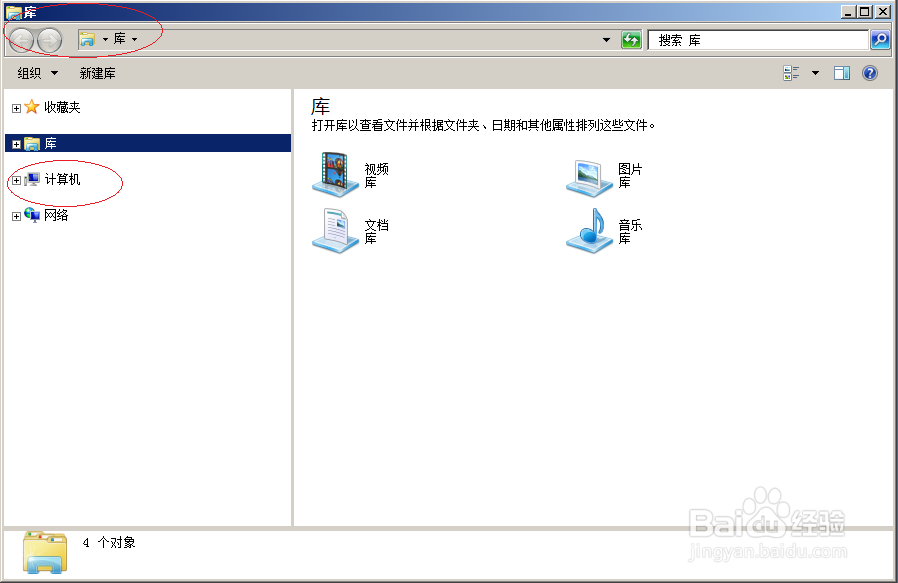
2、唤出"Windows 资源管理器"程序窗口,点击左侧"计算机"文件夹。
Windows server 2008 R2如何更改文件的所有者

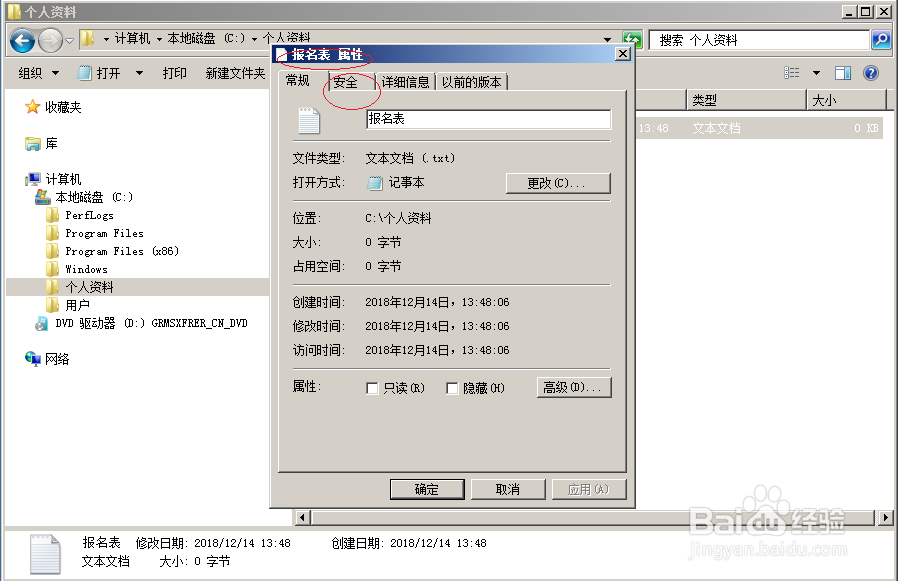
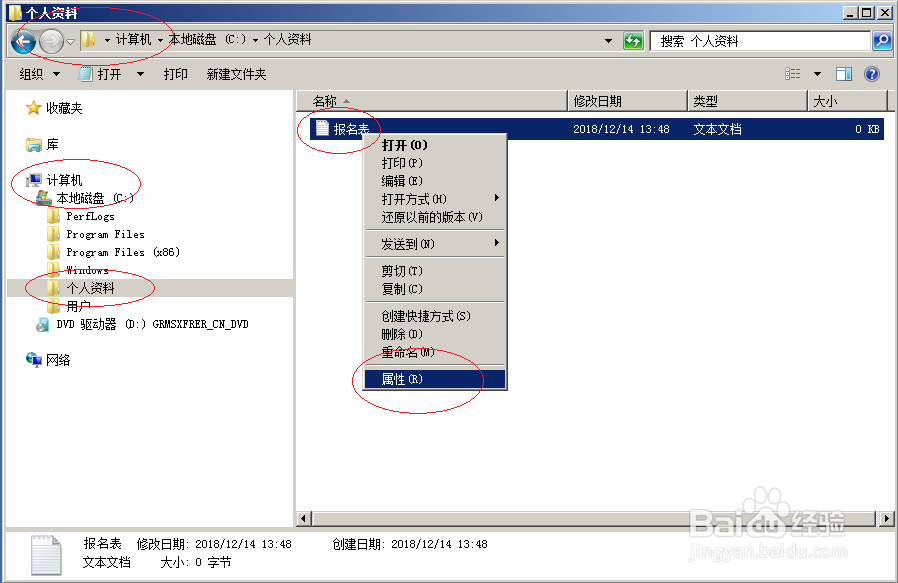
3、鼠标右击"计算机→本地磁盘(C:)→个人资料→报名表"图标,弹出快捷菜单选择"属性"项。
Windows server 2008 R2如何更改文件的所有者

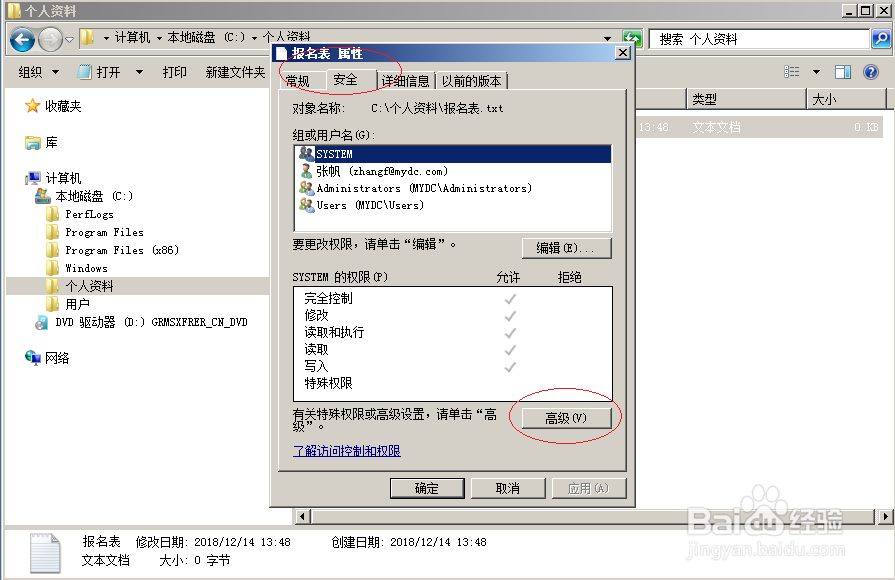
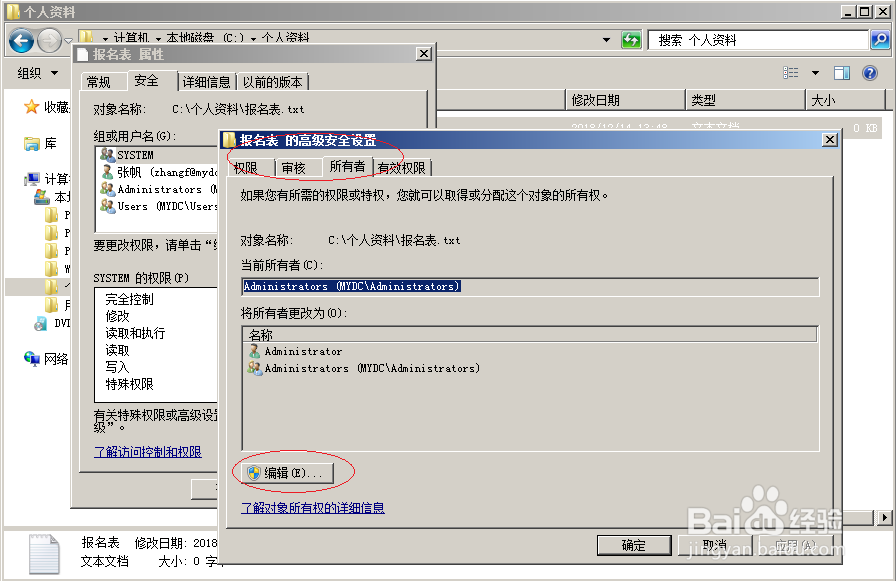
4、弹出"报名表 属性"对话框,点击"安全→高级"按钮。

Windows server 2008 R2如何更改文件的所有者

Windows server 2008 R2如何更改文件的所有者

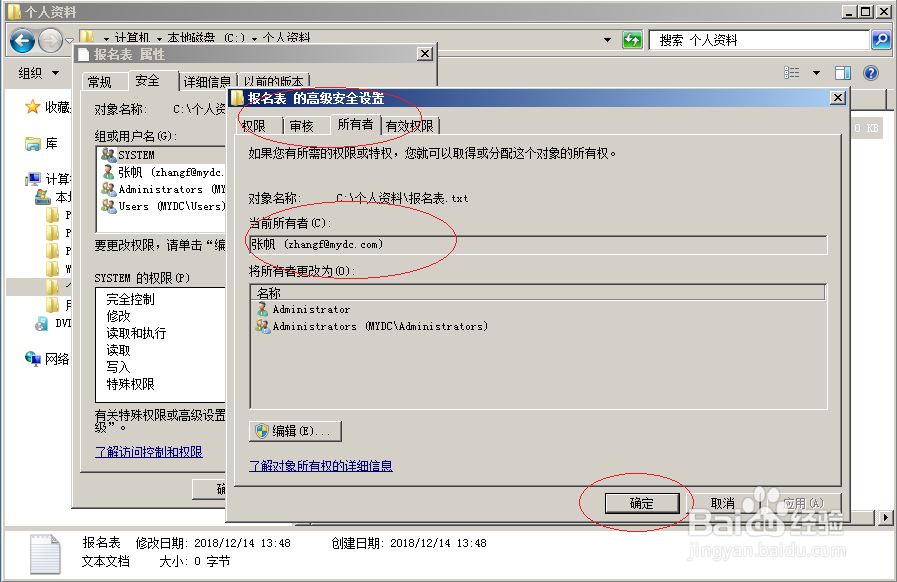
5、点击"报名表的高级安全设置→所有者"标签,点击"将所有者更改为→编辑"按钮。
Windows server 2008 R2如何更改文件的所有者

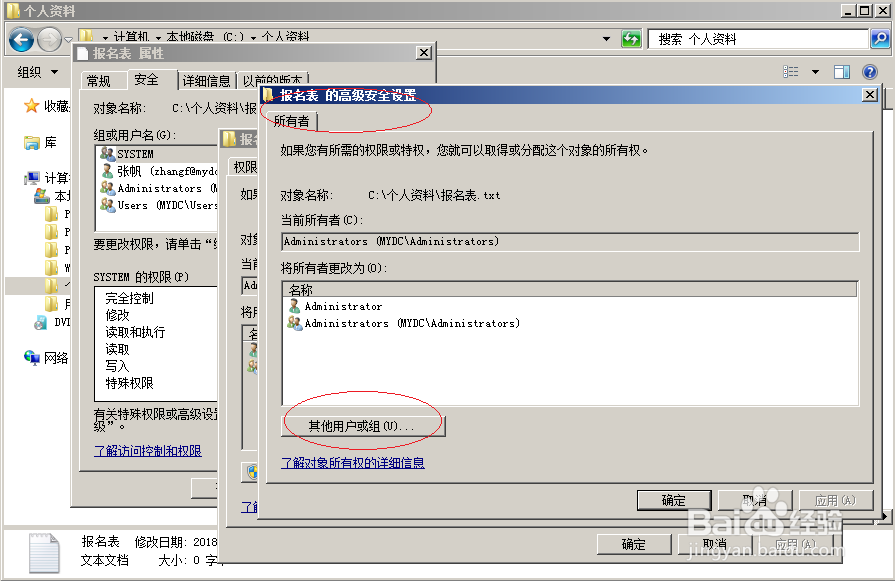
6、弹出"报名表的高级安全设置"对话框,点击"所有者→将所有者更改为→其他用户或组"按钮。
Windows server 2008 R2如何更改文件的所有者

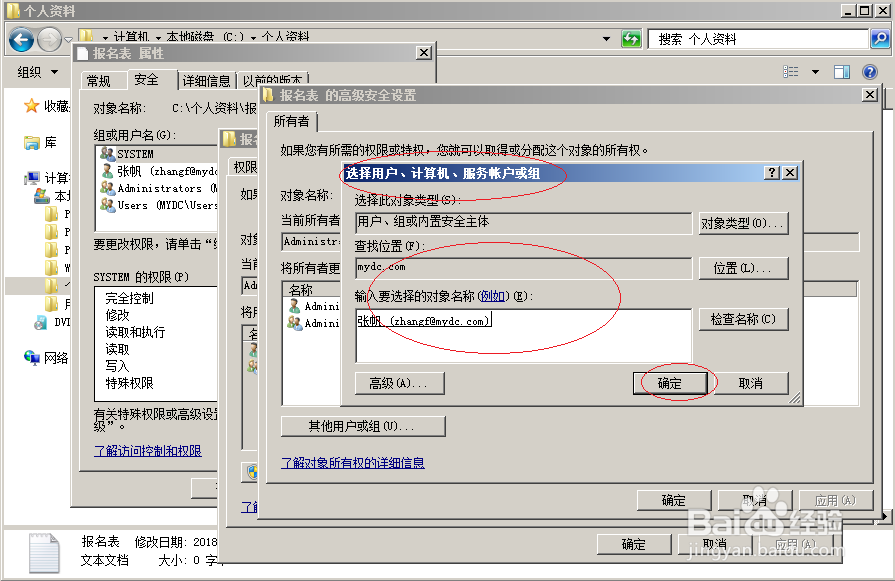
7、弹出"选择用户、计算机、服务账户或组"对话框,"输入对象名称来选择"文本框输入用户名。
Windows server 2008 R2如何更改文件的所有者

8、完成更改文件所有者的操作,本例到此希望对大家能有所帮助。

Windows server 2008 R2如何更改文件的所有者

  • 简单了解下IIS是什么
  • linux怎么设置SUID
  • VMware Workstation 12给新的虚拟系统磁盘分区
  • jquery如何设置img标签的title属性
  • php如何做接口
  • 热门搜索
    土木工程专业怎么样 怎么蒸鸡蛋糕 beef怎么读 脸肿了怎么快速消肿 dnf怎么快速升级 脸肿怎么回事 笔记本电脑键盘怎么拆 疙瘩汤的面疙瘩怎么做 怎么保护卵巢 比亚迪秦怎么样