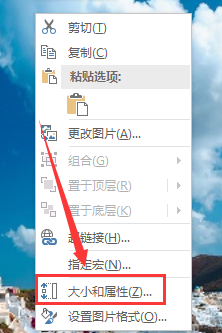
1、打开要编辑的excel表格,将光标定位在要设置的图片上,单击鼠标右键,在弹出的选项中选择『大小和属性』
2、打开『设置图片格式』窗口, 在『属性』中选择『大小和位置随单元格而变』

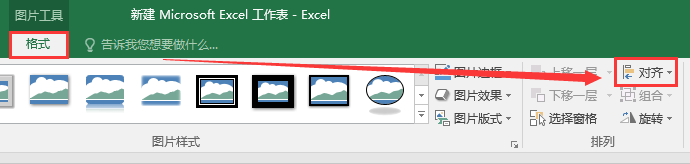
3、点击表格上方功能区『格式』工具栏中的『设计』
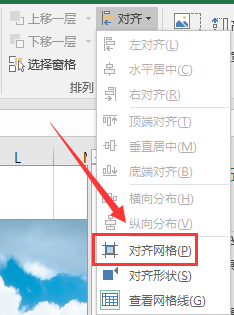
4、在『设计』下拉选项中点击『对齐网格』
5、通过鼠标拖动调整图片大小,图片和单元格大小相符
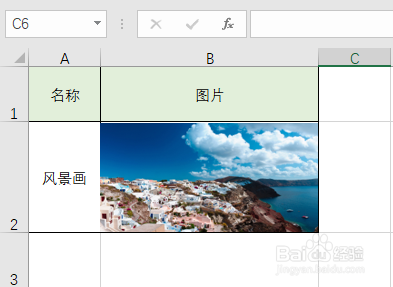
6、这时,再调整单元格大小时,图片就会随单元格大小变化而变化了

时间:2026-04-25 15:19:03
1、打开要编辑的excel表格,将光标定位在要设置的图片上,单击鼠标右键,在弹出的选项中选择『大小和属性』
2、打开『设置图片格式』窗口, 在『属性』中选择『大小和位置随单元格而变』
3、点击表格上方功能区『格式』工具栏中的『设计』
4、在『设计』下拉选项中点击『对齐网格』
5、通过鼠标拖动调整图片大小,图片和单元格大小相符
6、这时,再调整单元格大小时,图片就会随单元格大小变化而变化了
