Excel如何批量微调图片大小

 时间:2024-10-14 04:37:12

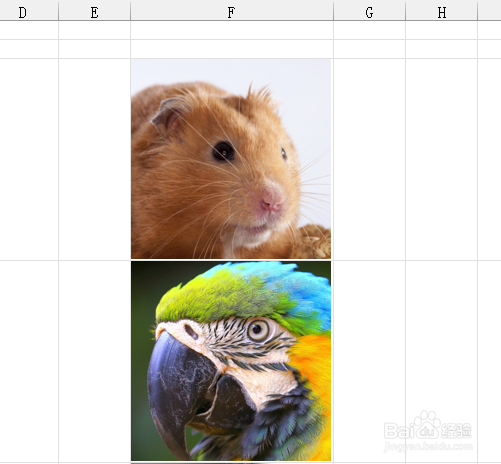
1、如下图我们想要对图片进行微调

Excel如何批量微调图片大小

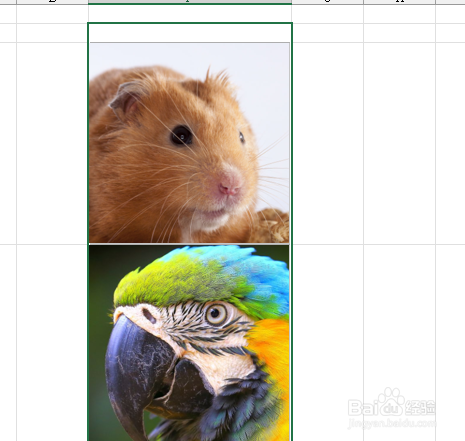
2、首先我们选中图片单元格区域

Excel如何批量微调图片大小

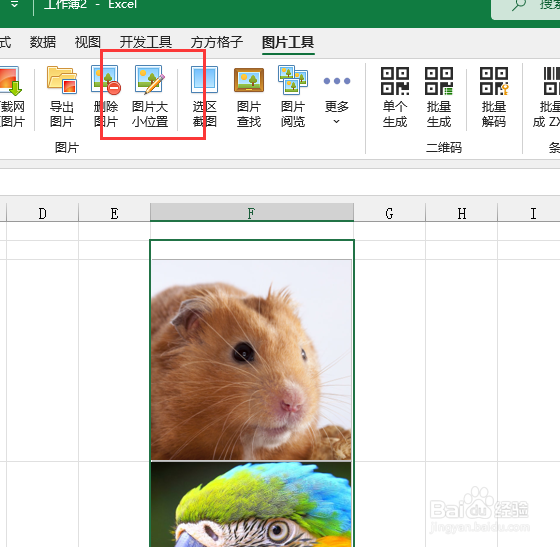
3、接着我们鼠标点击图片工具选项

Excel如何批量微调图片大小

4、找到并点击【图片大小位置】选项

Excel如何批量微调图片大小

5、勾选【微调】并设置调整大小,最后我们鼠标点击【确定】即可完成

Excel如何批量微调图片大小

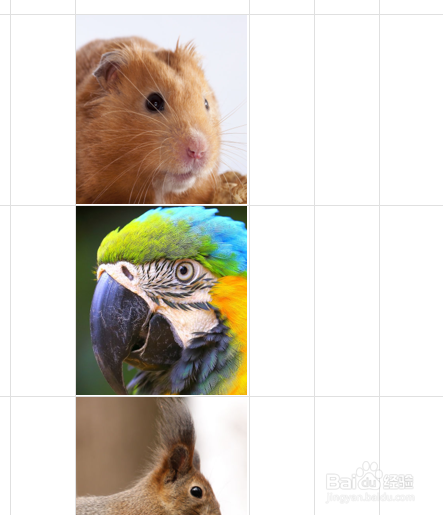
6、完成效果如下图所示

Excel如何批量微调图片大小
  • WPS Excel 如何开启按下alt键单击跟踪超链接?
  • EXCEL怎样将多张图片组合在一起
  • Excel如何使文本与图形同步旋转
  • PPT插入图片模糊处理
  • PPT如何把多个形状组合在一起不可拆分成新形状
  • 热门搜索
    加密的pdf怎么解密 如何做好销售 tst庭秘密怎么代理 如何戴隐形眼镜 苹果手机怎么激活id 沂蒙山在哪里 如何降低甘油三酯 江苏扬州旅游 河南红色旅游景点 穿山甲鳞片怎么吃