如何在Word文档中插入表格

 时间:2026-02-22 13:39:45

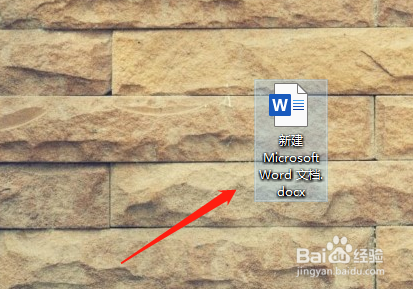
1、首先双击打开电脑上的Word文档

如何在Word文档中插入表格

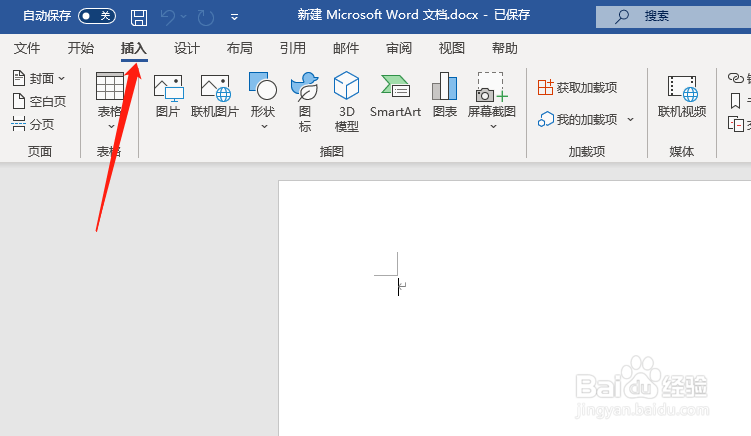
2、点击插入

如何在Word文档中插入表格

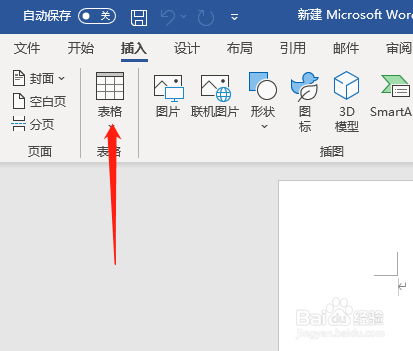
3、点击表格选项

如何在Word文档中插入表格

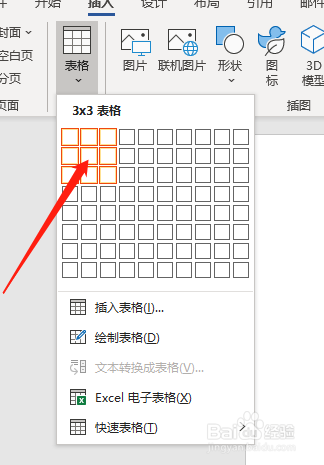
4、我们想插入几行几列的表格直接在这上面选就行,比如我想插入3行3列的表格,我就直接选3行3就可以了
如何在Word文档中插入表格

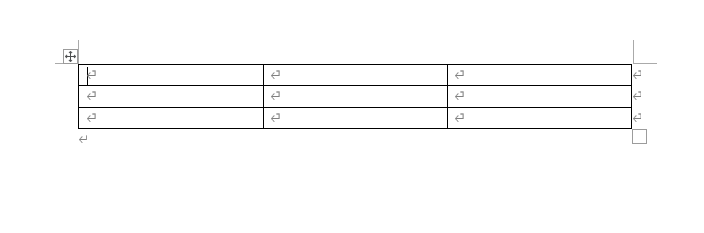
5、选好之后直接单击就可以将表格插入文档中了

如何在Word文档中插入表格

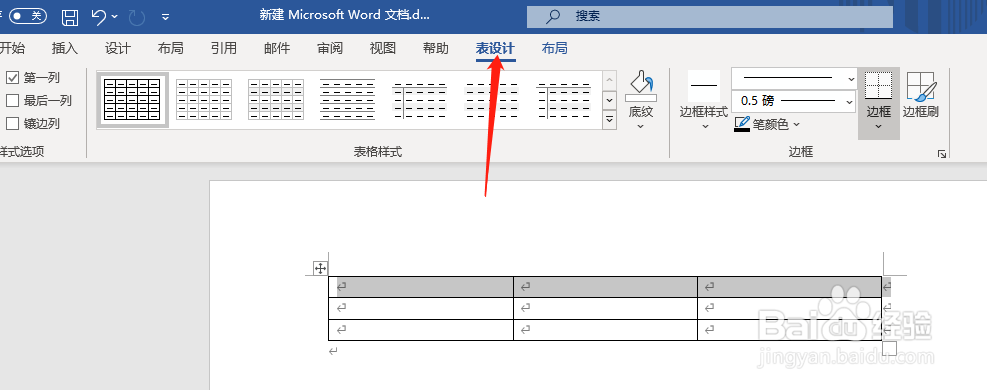
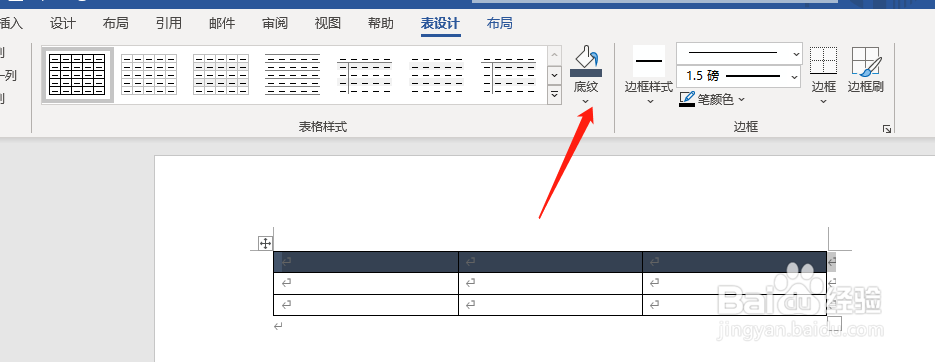
6、我们如果想对表格进行修饰的话,可以点击上面的表设计

如何在Word文档中插入表格

7、对底纹、边框等表格属性进行修饰

如何在Word文档中插入表格

1、1.首先双击打开电脑上的Word文档

2.点击插入

3.点击表格选项

4.我们想插入几行几列的表格直接在这上面选就行,比如我想插入3行3列的表格,我就直接选3行3就可以了

5.选好之后直接单击就可以将表格插入文档中了

6.我们如果想对表格进行修饰的话,可以点击上面的表设计

7.对底纹、边框等表格属性进行修饰

  • Word如何将形状组合
  • word2016中如何启用“即点即输”
  • WPS演示如何制作渐变线框?
  • 在Word文档中快速创建表格
  • 怎样插入表格
  • 热门搜索
    suv车型大全 袁隆平的简介 成语之最大全 可么多么奶瓶怎么样 菜饼的做法大全 生活常识大全 转述句大全 蘑菇种类大全及图片 脚麻木是怎么回事 狗狗品种大全及价格