1、1.新建WPS演示文档,点击【插入】—【形状】—【矩形】。
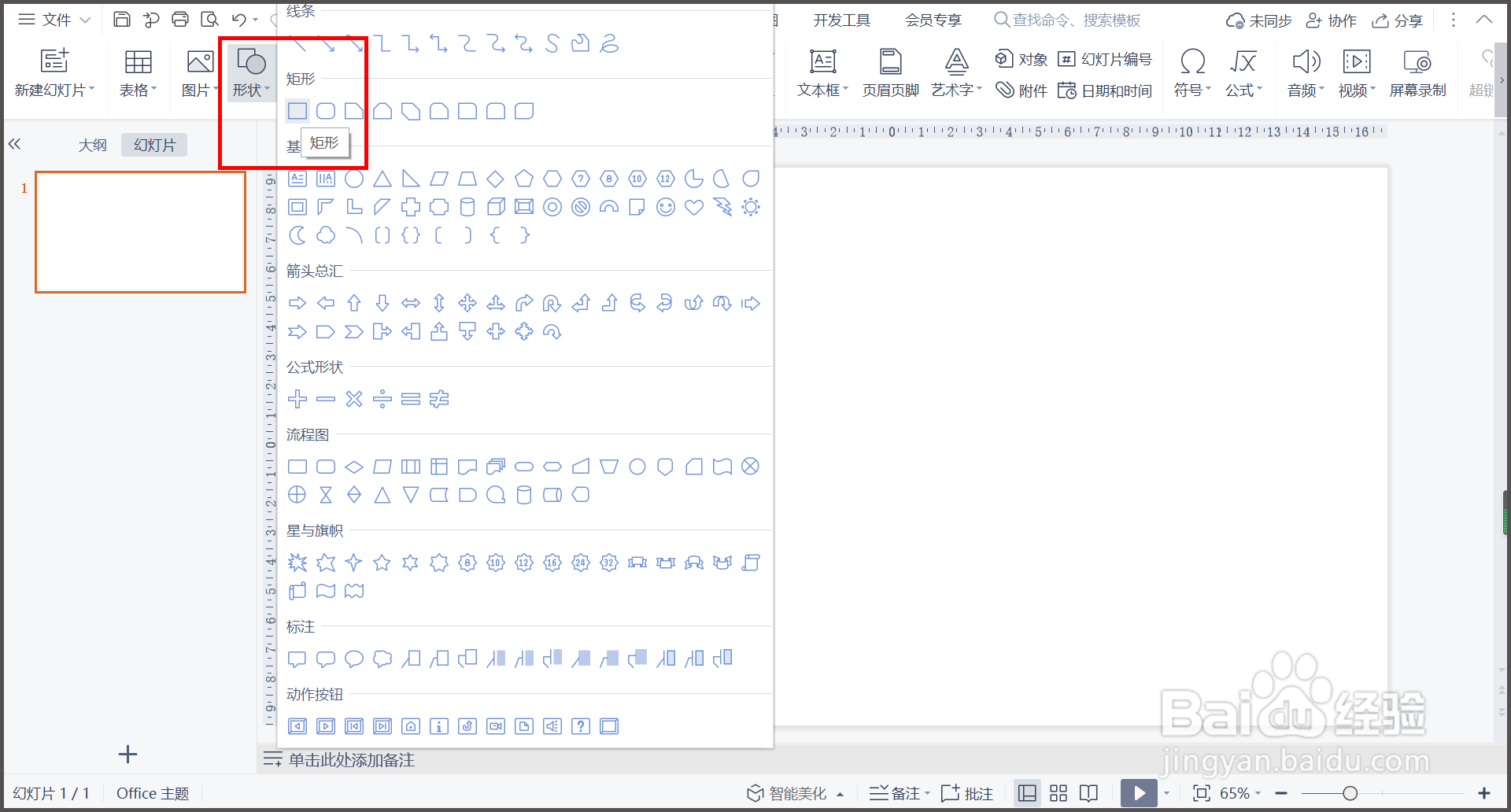
2、2.在演示界面点击鼠标左键,插入图形,调整图形至合适大小。

3、3.双击图形,调出【对象属性】,选择【填充】中的【无填充】。

4、4.选择【线条】选项中的【实线】,调整线条【宽度】为13磅。

5、5.点击选中最左侧滑块(位置:0),将颜色修改为红色。

6、6.点击选中最右侧滑块(位置:100),将颜色修改为钢蓝。

7、总结:
1.新建WPS演示文档,点击【插入】—【形状】—【矩形】。
2.在演示界面点击鼠标左键,插入图形,调整图形至合适大小。
3.双击图形,调出【对象属性】,选择【填充】中的【无填充】。
4.选择【线条】选项中的【实线】,调整线条【宽度】为13磅。
5.点击选中最左侧滑块(位置:0),将颜色修改为红色。
6.点击选中最右侧滑块(位置:100),将颜色修改为钢蓝。
