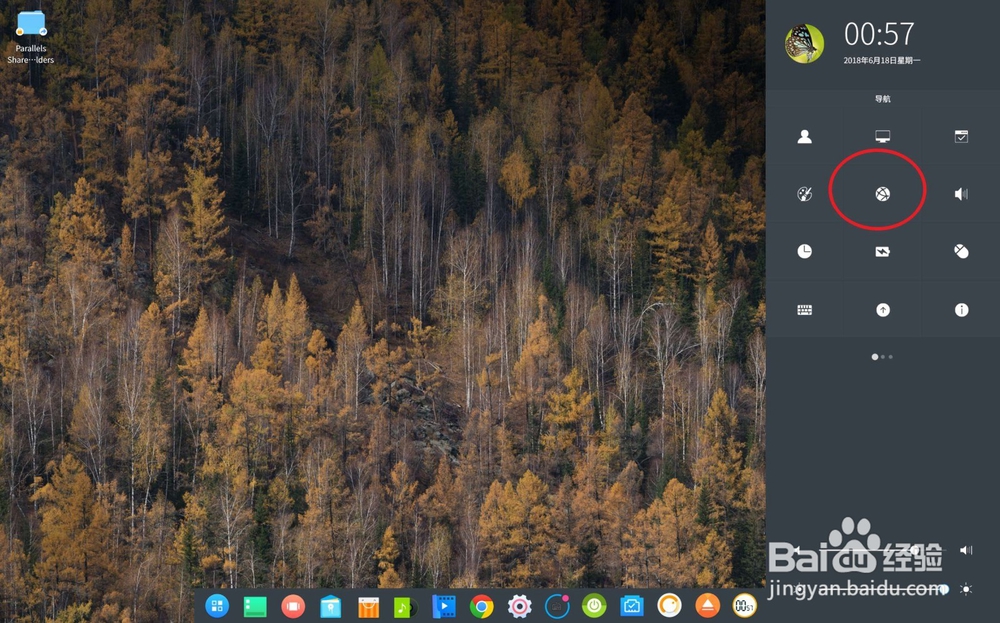
1、点击系统的dock上的⚙,然毙婶后点击右侧的这个面板上的网络。

2、点击牺伐有线连接这里,点击添加连接,把你的IP地址填入进行连接网络。通常不需要你操作的。只是说明一下怎么连接的。


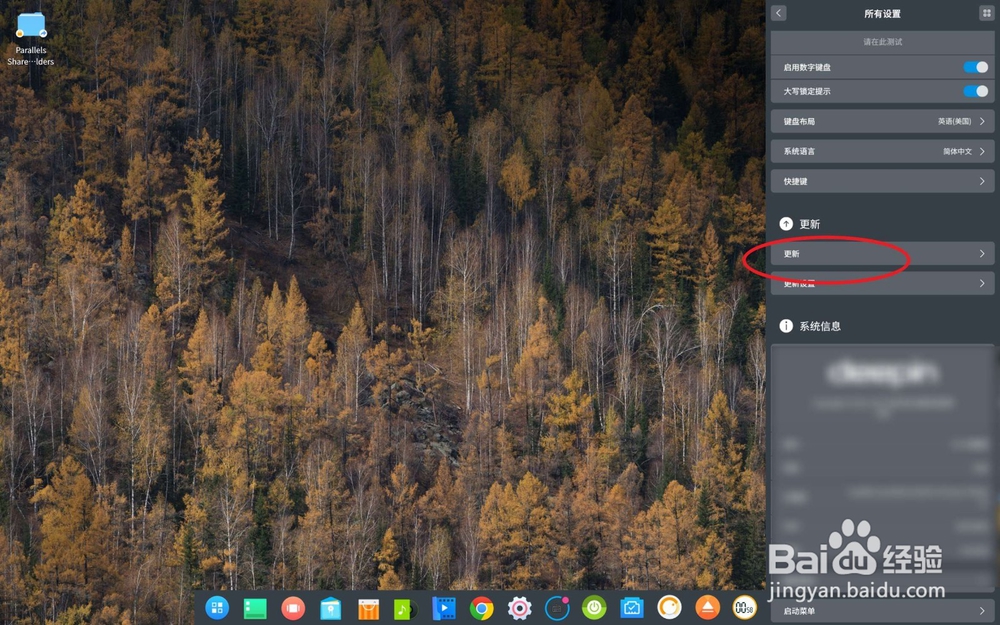
3、接着我们点击白色的↑,然后点击更新。

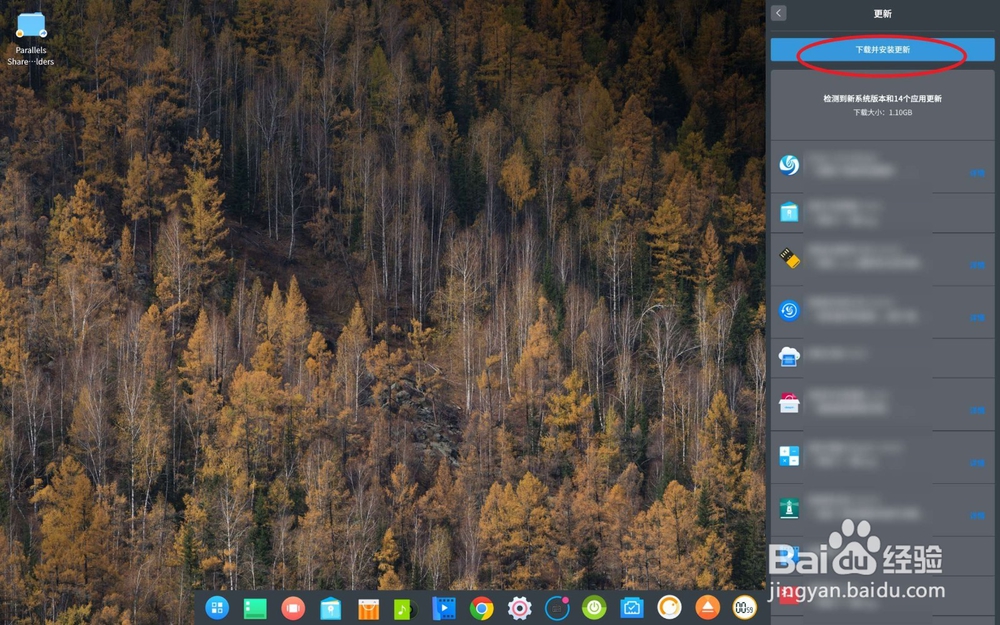
4、点击下载并安装更新,然后系统将会进行下载并自动更新的。接下来只需要等待即可。

5、接着点击立即安装,等待它码况联安装好了提示重启,重启之后点击开始使用即可。


时间:2026-04-22 01:43:47
1、点击系统的dock上的⚙,然毙婶后点击右侧的这个面板上的网络。
2、点击牺伐有线连接这里,点击添加连接,把你的IP地址填入进行连接网络。通常不需要你操作的。只是说明一下怎么连接的。
3、接着我们点击白色的↑,然后点击更新。
4、点击下载并安装更新,然后系统将会进行下载并自动更新的。接下来只需要等待即可。
5、接着点击立即安装,等待它码况联安装好了提示重启,重启之后点击开始使用即可。
