1、SysMain 服务是Windows 10系统1809之后的版本才具有的功能,这个服务之前叫 superfetch 服务,即:超级预读取。该服务的原理是:Superfetch 内存管理机制将我们可能使用的应用程序页面,利用内存可用空间进行预加载;尽可能地避免系统发生从硬盘的页面调用,让应用程序最快速度启动。
但 superfetch 服务,一是占用内存大,二是对固态硬盘来说,优化速度几乎没有。所以我们可以禁用 SysMain 服务。
安装Windows 10系统电脑空闲时偷偷读写硬盘解决方法
第一步:禁止运行 SysMain 服务
步骤:
右键点击系统桌面左下角的【开始】,在开始菜单中点击【运行】;

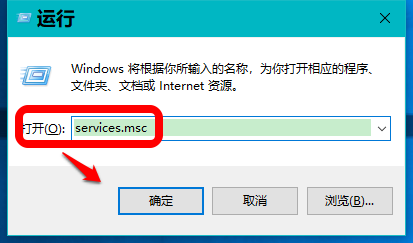
2、在运行对话框中输入:services.msc 命令,点击确定或按下键盘上的回车键,打开【服务】窗口;
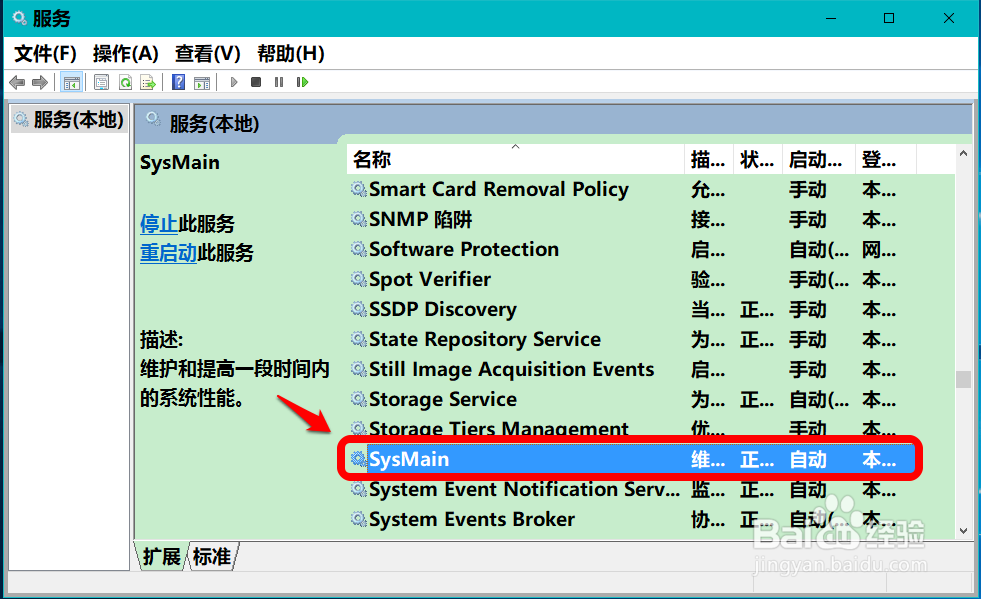
3、在服务窗口中,找到并左键双击 SysMain 服务;
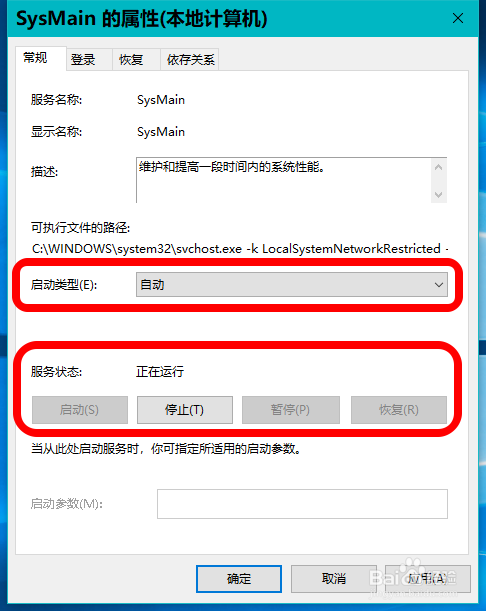
4、在 SysMain 属性 窗口中,我们可以看到:
启动类型 自动
服务状态 正在运行
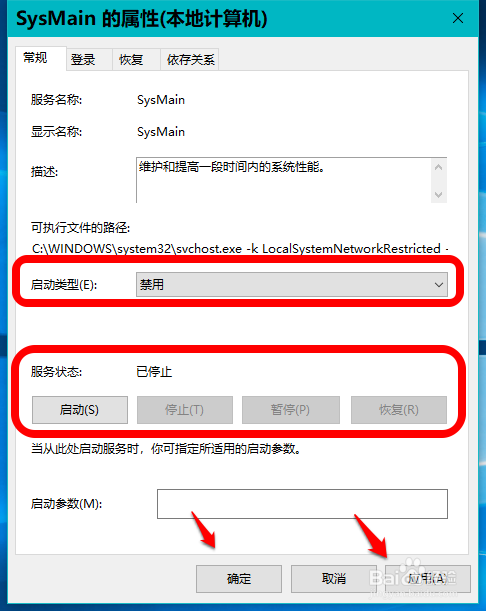
5、我们将其更改为:
启动类型 禁用
服务状态 已停止
再点击:应用 - 确定;
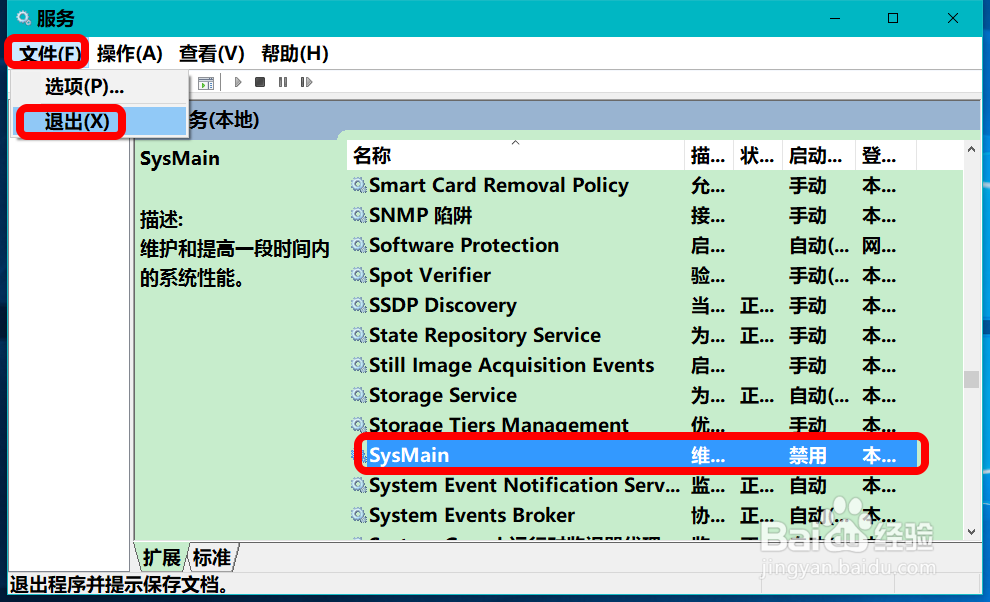
6、回到 服务 窗口中,我们可以看到:
SysMain 禁用
点击窗口左上角的【文件】,在下拉菜单中点击【退出】,退出服务。
7、第二步:禁用Microsoft Compatibility Appraiser。
步骤:
右键点击系统桌面左下角【开始】,在开始菜单中点击【计算机管理】;

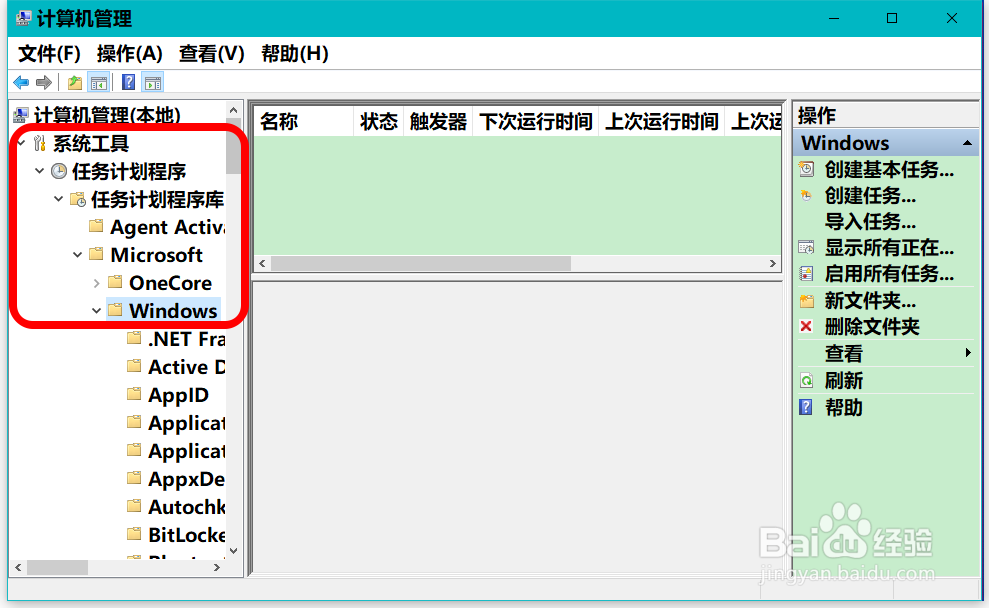
8、在计算机管理窗口中,我们依次展开:系统工具 - 任务计划程序 - 任务计划程序库 - Microsoft - Windows;
9、在Windows 展开项中点击:Application Experience,在其对应的右侧窗口中,可以看到:
Microsoft Compatibility Appraiser 正在运行;
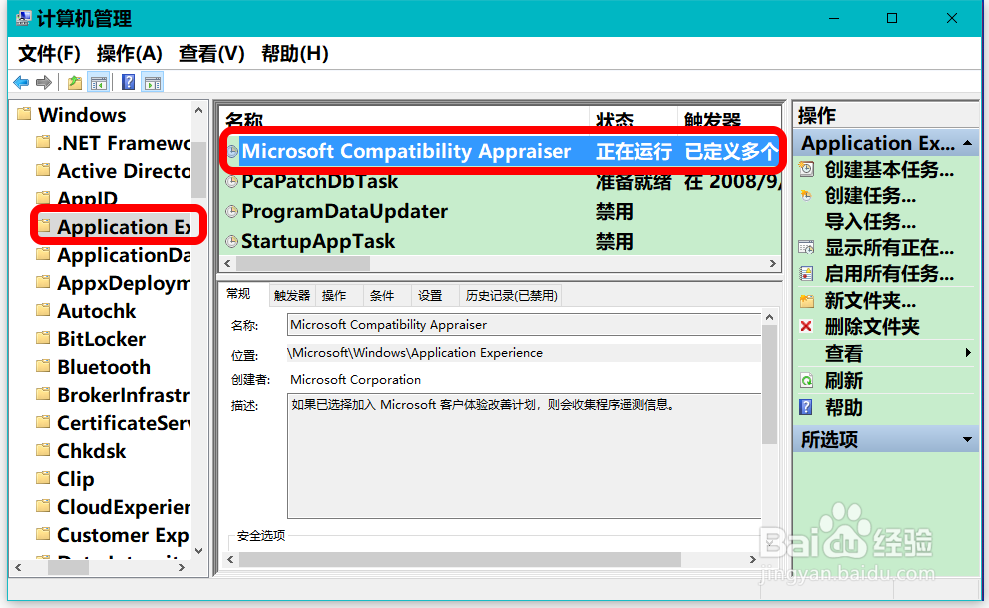
10、右键点击 Microsoft Compatibility Appraiser,在右键菜单中点击:禁用;

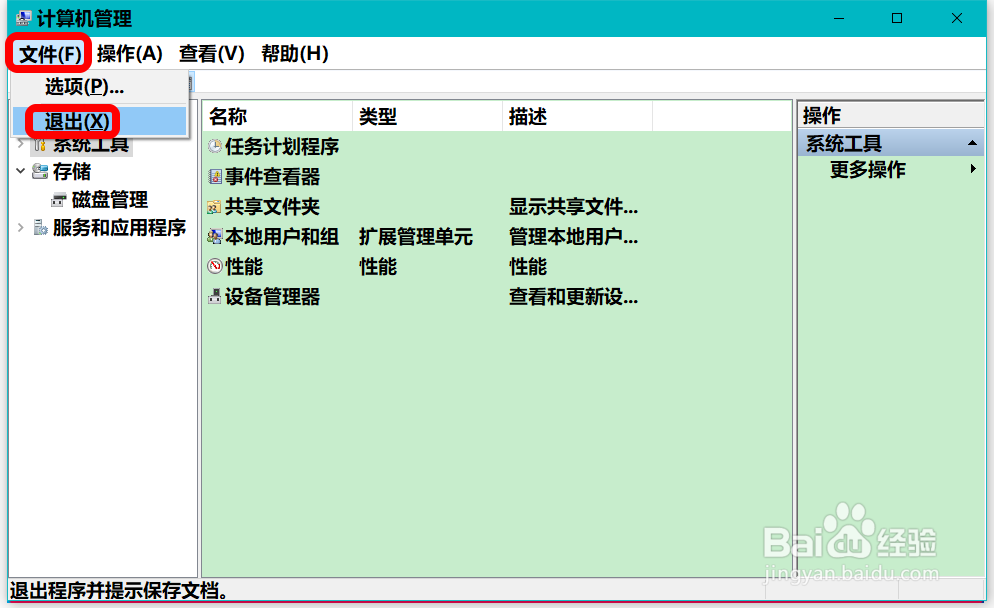
11、关闭所有对话框,再点击窗口左上角的【文件】 - 退出,退出计算机管理。
12、通过上述设置后,安装 Windows 10系统的电脑就不会在空闲时偷偷读写硬盘了,方法供朋友们参考。
