使用Photoshop贴入命令制作精美图片的方法

 时间:2026-04-21 18:38:40

1、    首先,打开Photoshop软件,点击文件---打开,选择几张需要处理的图片。
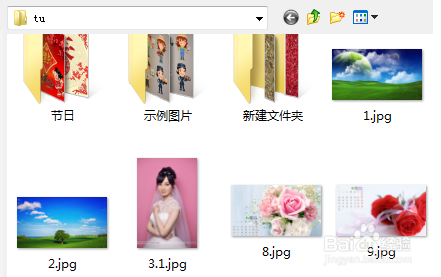
使用Photoshop贴入命令制作精美图片的方法

2、   之后,选择一个作为背景的主图,点击椭圆选区工具,设置羽化值为20px,用鼠标在图片上画出一个椭圆形选区。
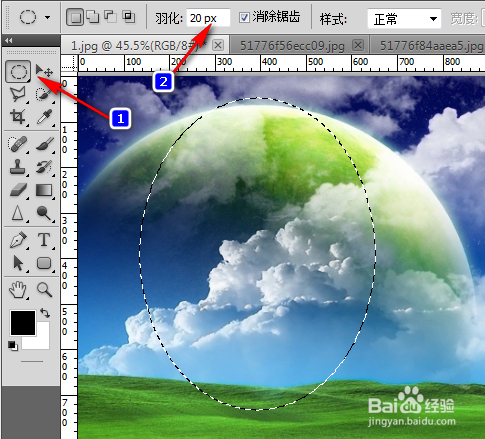
使用Photoshop贴入命令制作精美图片的方法

3、   然后,选择另一张相片,选择矩形选框工具,羽化值为0 px,选定区域--复制。
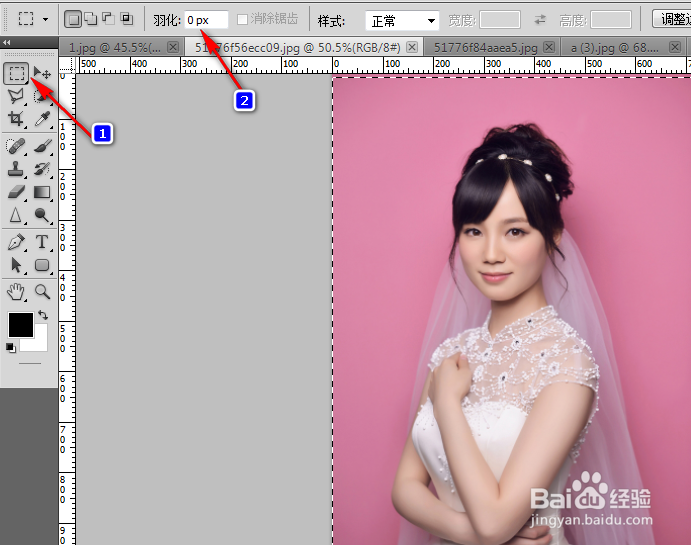
使用Photoshop贴入命令制作精美图片的方法

4、   回到刚刚的主图,点击编辑--选择性粘贴--贴入(Alt+Ctrl+Shift+V),将图片粘贴到之前建立的椭圆选区中,再按Ctrl+T进行自由变换,调整图片的大小和位置,如图。
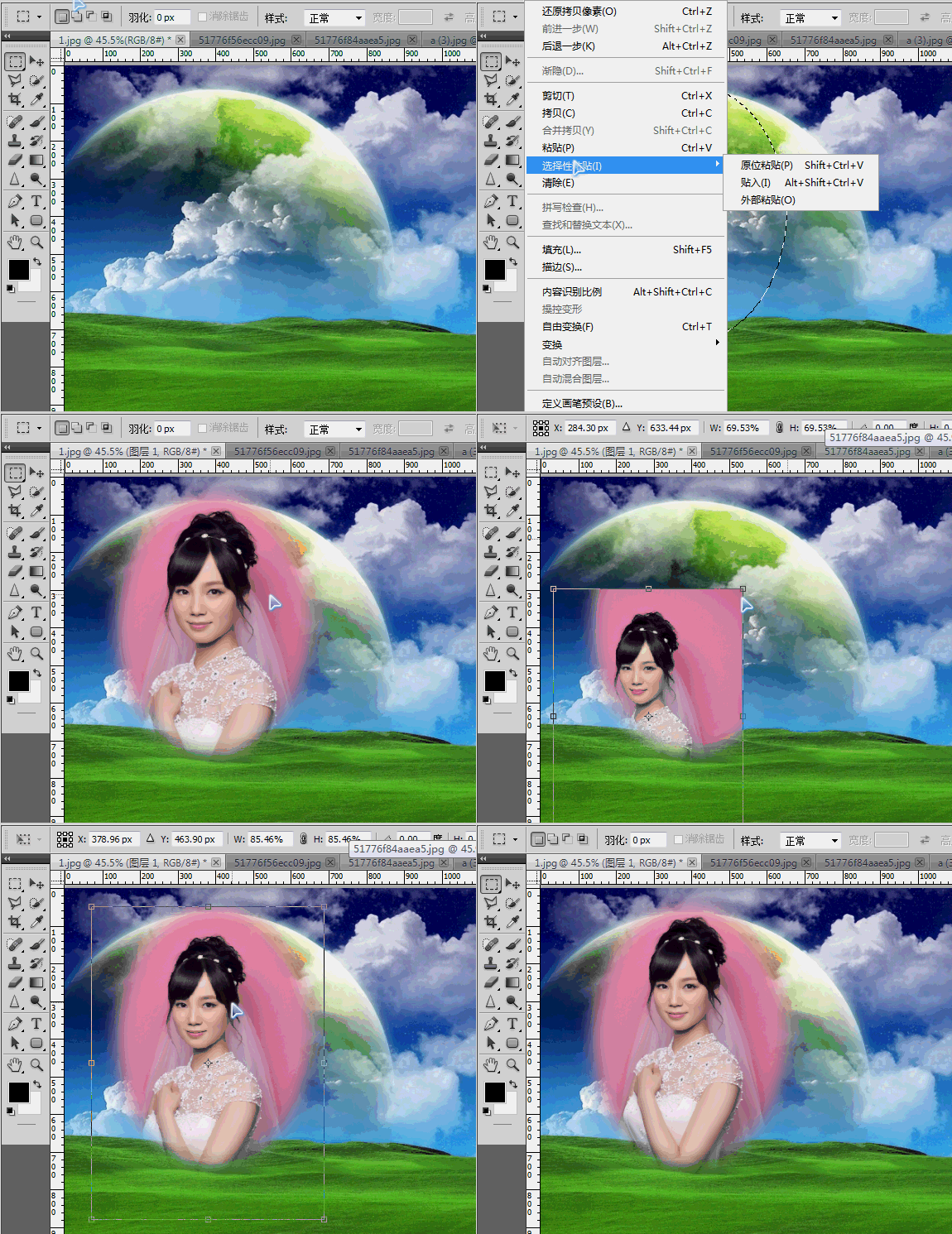
使用Photoshop贴入命令制作精美图片的方法

5、    之后,我们再使用相同的方法,贴入其他的图片。例使用矩形选区--羽化20px---切换到另一个图片,选择----复制----贴入到主图建立好的选区上。
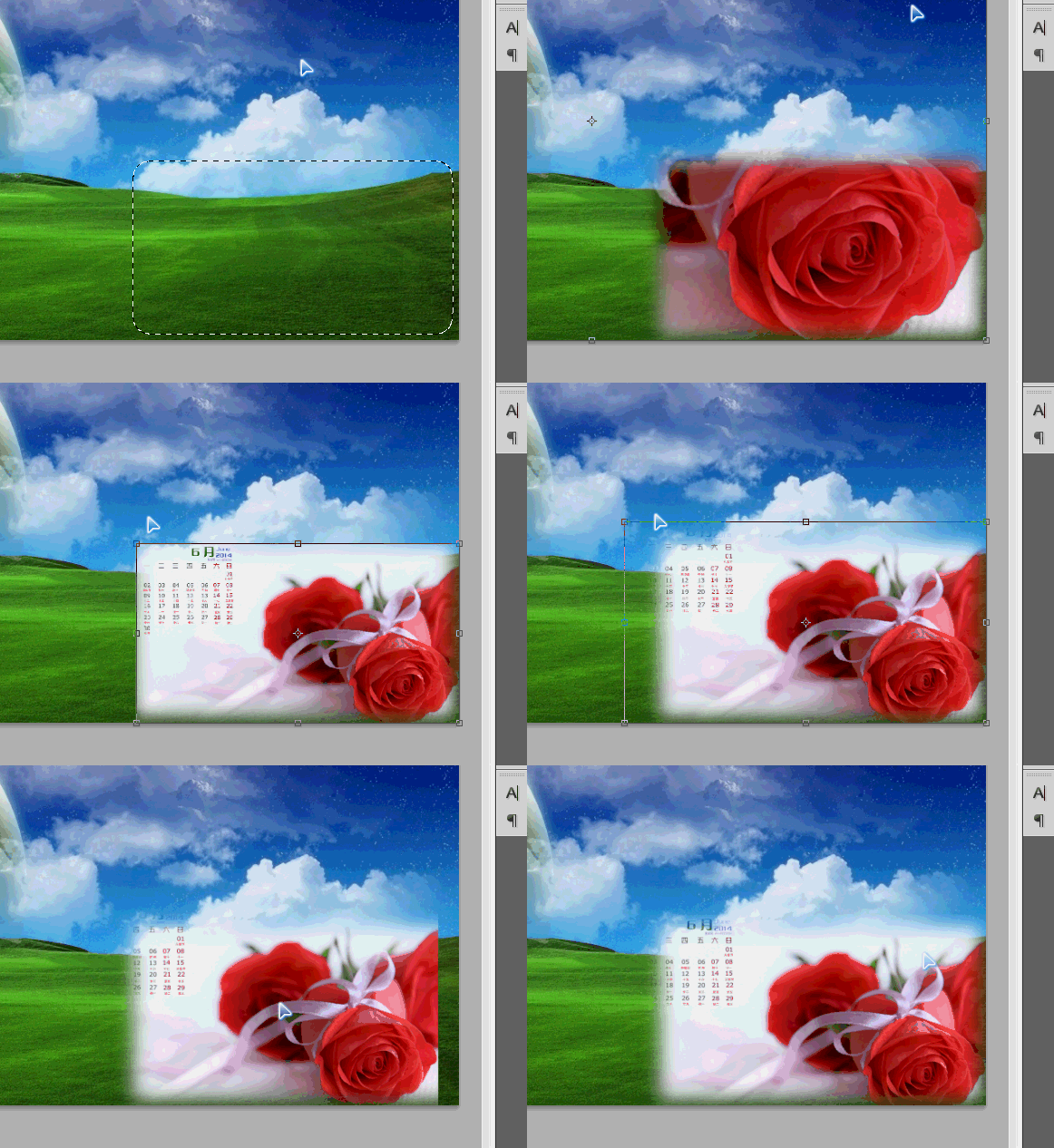
使用Photoshop贴入命令制作精美图片的方法

6、   制作后效果如图,大家可以利用业余的时间对Photoshop进行学习。
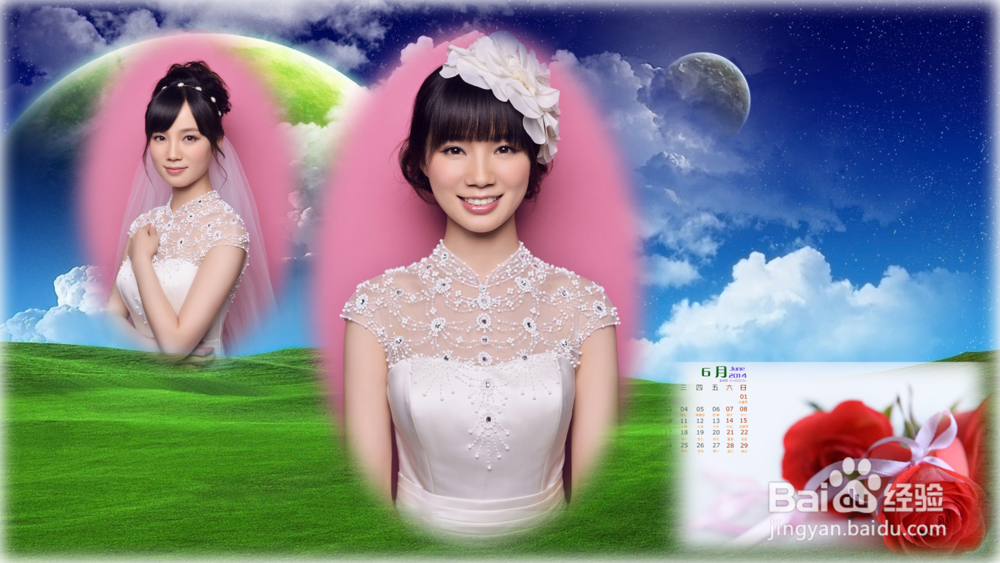
使用Photoshop贴入命令制作精美图片的方法

  • PhotoShop初学者之椭圆选框工具的使用
  • PS中如何添加纹理图案
  • Photoshop使用羽化效果制作精美图片的方法
  • PS怎样制作图片海报边缘效果
  • PS如何从照片中抠出人物?
  • 热门搜索
    cd-rom是什么 epr是什么意思 黄油是什么 晴天霹雳你绝情的放手是什么歌 ant是什么意思 dangerous什么意思 针织棉是什么面料 蕾丝是什么意思 抑郁症发作是什么感觉 清卡是什么意思