camtasia9怎么修改项目自动保存时间

 时间:2026-02-12 14:43:10

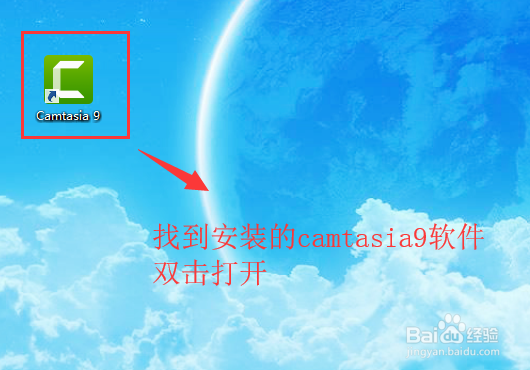
1、首先我们电脑上要安装有camtasia9这个软件,关于camtasia9的安装这里就不说了,大家可以直接去官网下载安装。
camtasia9怎么修改项目自动保存时间

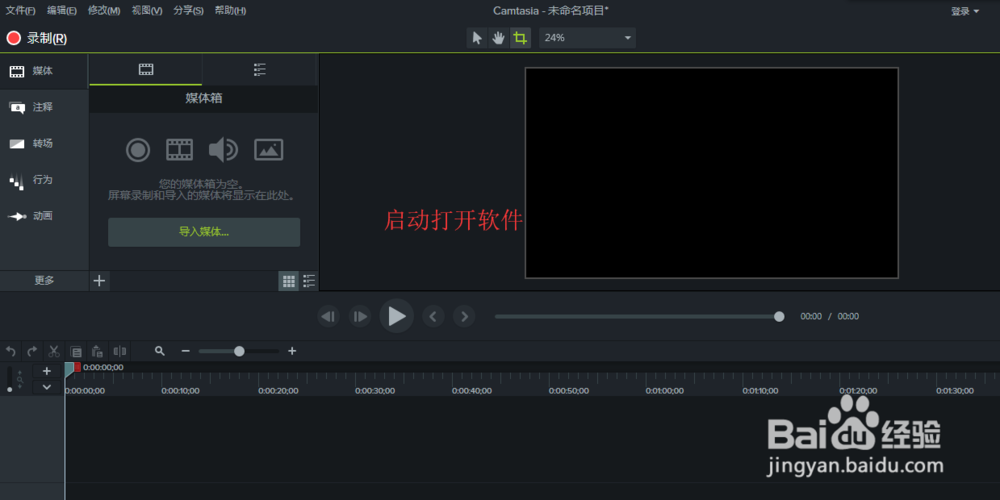
2、双击安装成功之后的camtasia9的软件快捷图标,等待启动并进入到camtasia9软件编辑界面。
camtasia9怎么修改项目自动保存时间

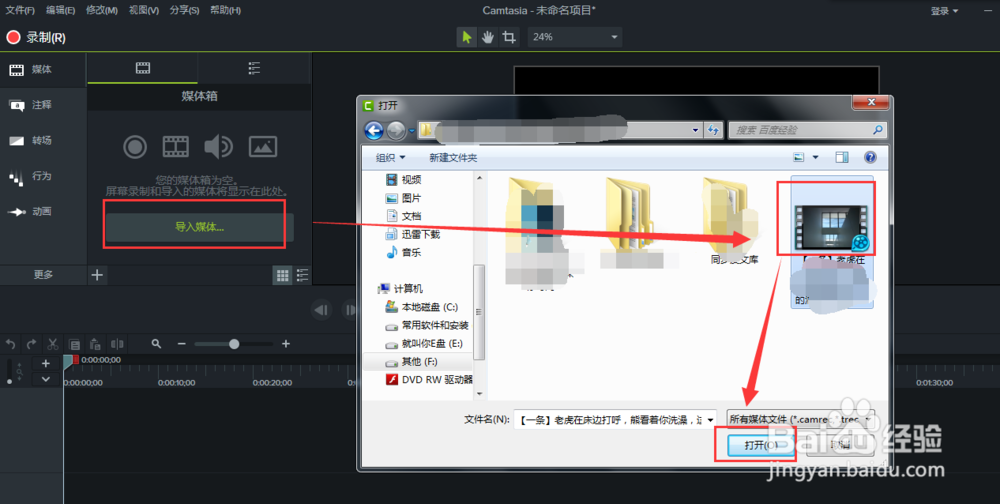
3、在软件界面中选择“导入媒体”这个命令,选择录制的视频素材导入到camtasia9软件中。
camtasia9怎么修改项目自动保存时间

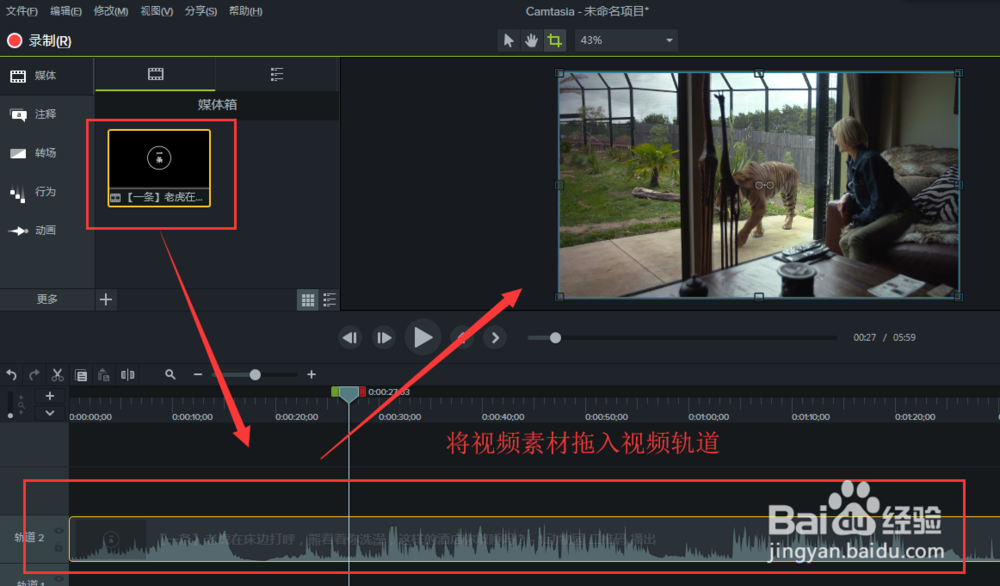
4、选中导入的视频素材,将其拖入到时间轴中,现在就可以开始编辑了。接下来设置自动保存。
camtasia9怎么修改项目自动保存时间

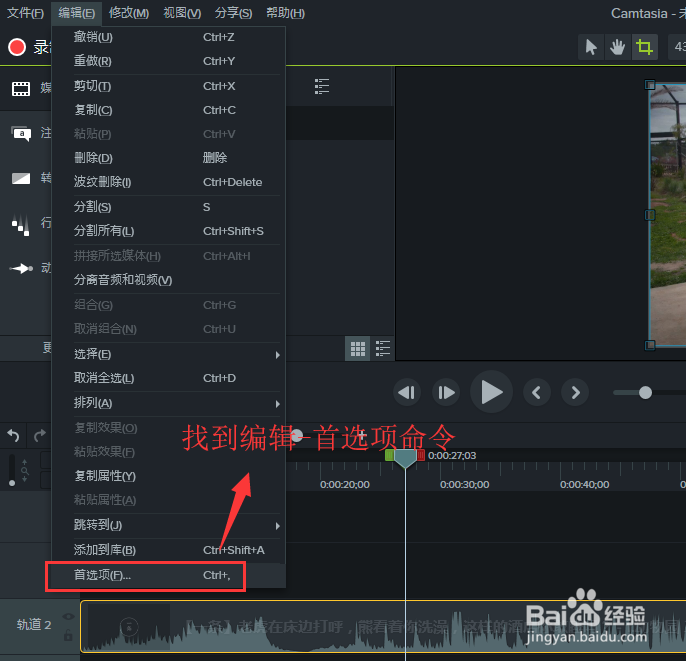
5、单击展开“编辑”菜单栏,在编辑菜单栏中找到“首选项”这个命令。并单击首选项执行。
camtasia9怎么修改项目自动保存时间

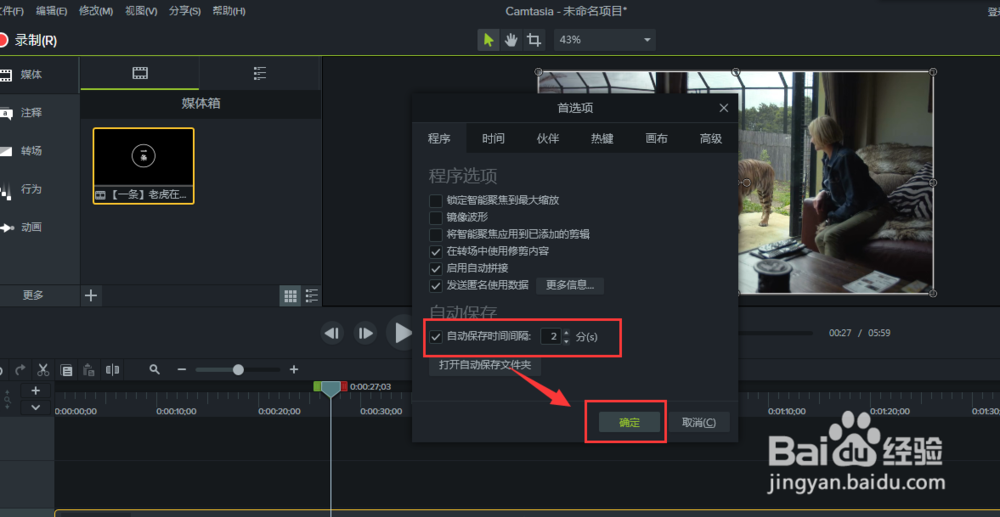
6、弹出首选项设置对话窗口,在首选项中找到程序中的自动保存时间间隔,设置自动保存的时间间隔时间,然后点击确定即可。这样在视频剪辑的过程中camtasia9就会根据我们设置的时间自动保存了。
camtasia9怎么修改项目自动保存时间

  • 钉钉怎么开启新校招推送通知
  • 【校园指南】四川师范大学社团活动篇
  • 自律的人必须做到以下几点
  • 销售技巧:如何识别客户的语言信号
  • js如何实现3d饼状图
  • 热门搜索
    鹿柴古诗的意思是什么 什么是双规 绝处逢生是什么意思 我国是什么时候采用公历的 月季花是什么颜色的 工商管理学什么 玉竹是什么 什么是世界遗产 怀孕初期应该注意什么 集中的反义词是什么