1、首先在搜索搜索“PS”下载安装。
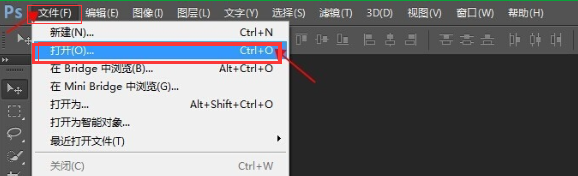
2、点击“新建”——“打开”。
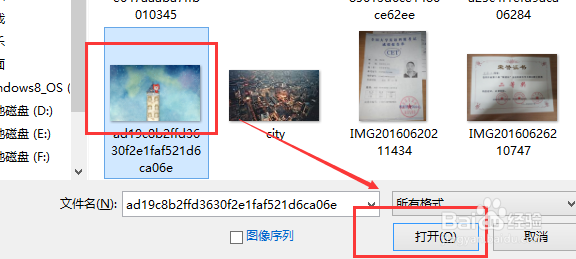
3、选择需要的图片,点击“打开”。
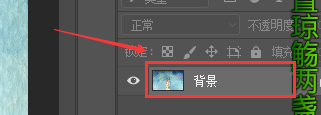
4、双击“背景”。
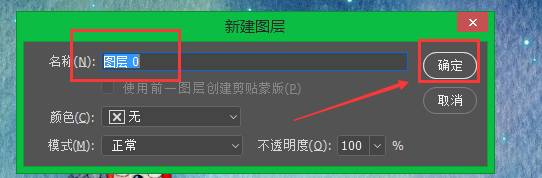
5、改为“图层0”,点击“保存”
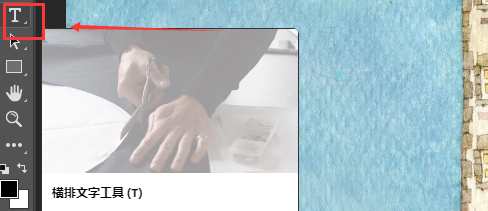
6、点击“文字工具”,输入需要的文字。
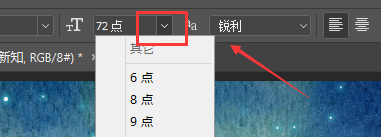
7、点击“T”可以更改文字大小。
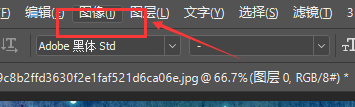
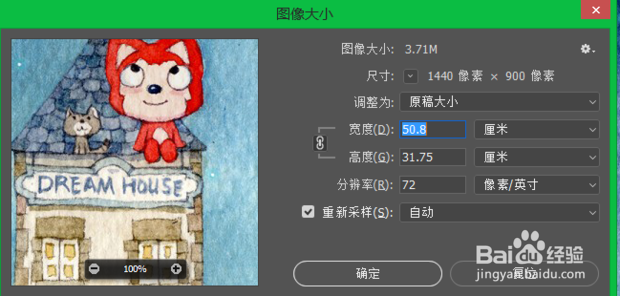
8、点击“图像”——“图像大小”。
9、这样就可以调整图片大小啦!
时间:2026-05-11 08:30:20
1、首先在搜索搜索“PS”下载安装。
2、点击“新建”——“打开”。
3、选择需要的图片,点击“打开”。
4、双击“背景”。
5、改为“图层0”,点击“保存”
6、点击“文字工具”,输入需要的文字。
7、点击“T”可以更改文字大小。
8、点击“图像”——“图像大小”。
9、这样就可以调整图片大小啦!
