photoshop怎么制作波普风字效?

 时间:2026-02-12 12:51:00

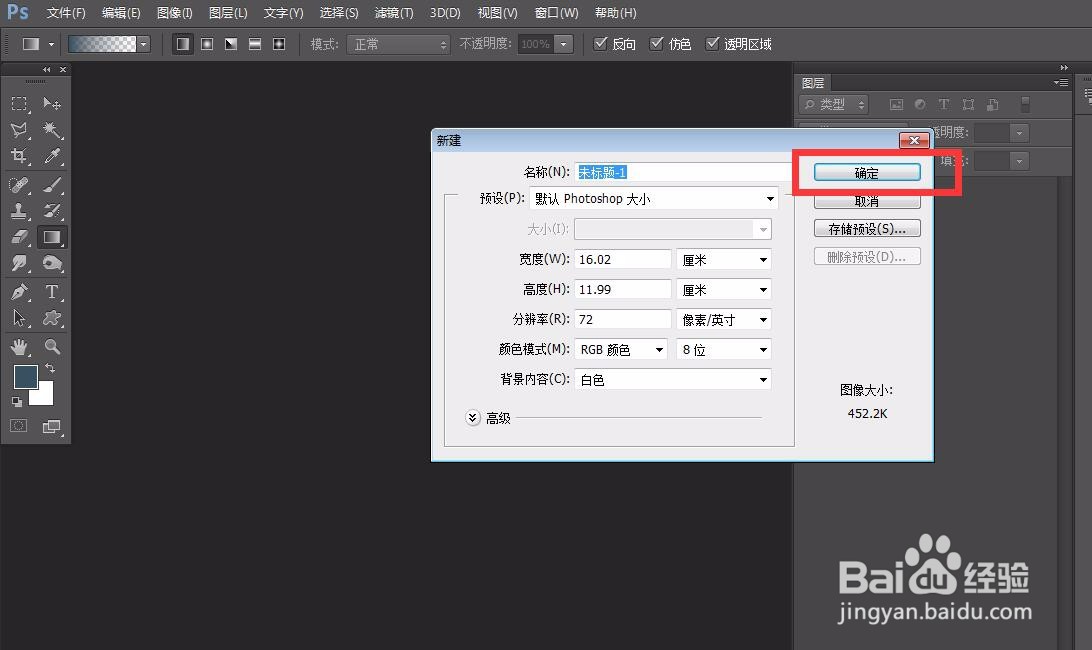
1、首先,我们打开photoshop,点击左上角的【文件】—【新建】,创建空白画布。

photoshop怎么制作波普风字效?

photoshop怎么制作波普风字效?

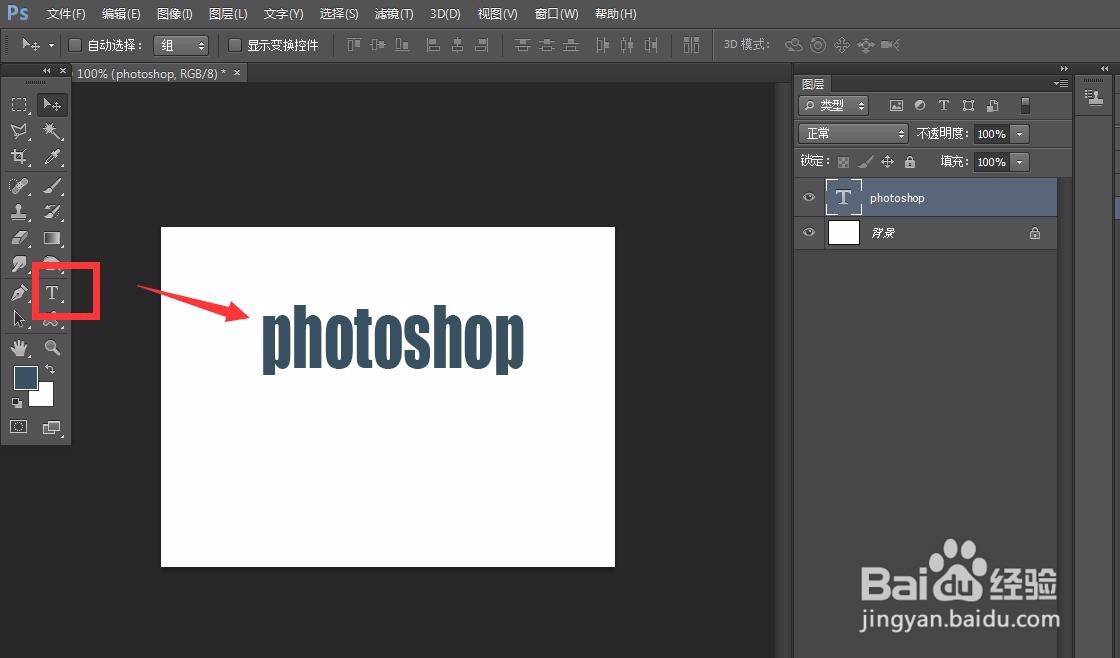
2、选择左侧工具栏的文字工具,在画布上输入相关文字,调整字体大小,色号,字号,位置等。
photoshop怎么制作波普风字效?

3、下面,我们按快捷键ctrl+j复制文字图层一次,并将复制图层平移到原文字下方。

photoshop怎么制作波普风字效?

4、选中复制的文字图层,右击鼠标,选择【栅格化图层】,按ctrl键的同时点击文字图层缩略图,载入选区,然后对选取添加黑白渐变效果,如下图。

photoshop怎么制作波普风字效?

photoshop怎么制作波普风字效?

5、下面,我们继续在复制文字图层上操作,点击菜单栏的【滤镜】——【像素化】——【色彩半调】,设置每个通道的数值都一致。

photoshop怎么制作波普风字效?

photoshop怎么制作波普风字效?

6、最后,我们只需将复制的文字图层重新移动到原文字上,设置图层混合模式为【叠加】,即可完成操作。

photoshop怎么制作波普风字效?

photoshop怎么制作波普风字效?

  • PS怎样关闭库面板?
  • PS如何快速在产品上添加蝴蝶图形
  • ps历史记录面板不见了怎么调出来
  • PS中如何设置图案叠加正片叠底效果?
  • PS如何快速调出选区,载入选区?
  • 热门搜索
    香港怎么了 新年用英语怎么说 dnf红字怎么转换 群机器人怎么弄 u盘有病毒怎么办 qq怎么刷会员 别克怎么样 怎么开店 怎么系鞋带好看 怎么购买股票