ps制作下雪动画

 时间:2026-04-21 17:09:03

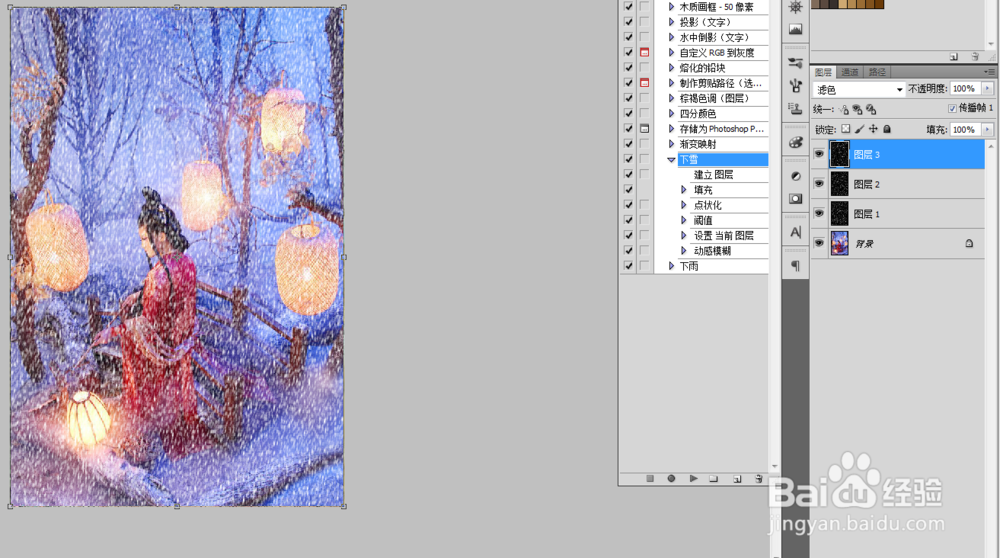
1、效果图

ps制作下雪动画

2、用PS打开原图

ps制作下雪动画

3、新建一个图层,并且填充黑色,滤镜---像素化---点状化

ps制作下雪动画

4、图像---调整---阈值

ps制作下雪动画

5、图层1的图层混合模式改为滤色

ps制作下雪动画

6、滤镜---模糊---动感模糊

ps制作下雪动画

7、暂停动作,连续两次按播放键

ps制作下雪动画

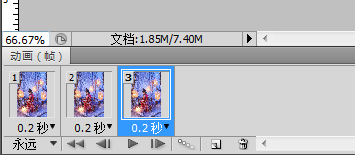
8、窗口打开动面板,新建两个动画帧

ps制作下雪动画

9、选择动画帧1,打开背景图层和图层1的眼睛,图层2和3的眼睛关闭

选择动画帧2,打开背景图层和图层2的眼睛,图层1和3的眼睛关闭

选择动画帧3,打开背景图层和图层3的眼睛,图层1和2的眼睛关闭

ps制作下雪动画

ps制作下雪动画

ps制作下雪动画

10、设置动画帧的秒数为0.2秒(可根据需要来设定)

ps制作下雪动画

11、按播放键即可

12、存储为Web格式

ps制作下雪动画

13、效果图

ps制作下雪动画

  • PS如何设置新的自定义形状工具?
  • 如何用ps制作带有透视感的阴影效果
  • PS画虚线快速方法
  • PS时间轴在哪里
  • ps如何把图片做成晶格化效果
  • 热门搜索
    一条大河波浪宽是什么歌曲 怎么修改qq密保问题 dm是什么意思 耗油怎么使用 怎么样才能缓解痛经 怎么做冰激淋 简单的生活 梦见发大水了是什么征兆 qq如何群发 很简单英文怎么说