1、我们用ps打开一张红色玫瑰花的图片,如图所示。

2、接着,我们在【滤镜】-【像素化】中选择【晶格化】,如图所示。

3、我们把晶格化的单元格大小设置为【50】,点击【确定】,如图所示。

4、我们现在看到图片已经变成晶格化的效果了,如图所示。
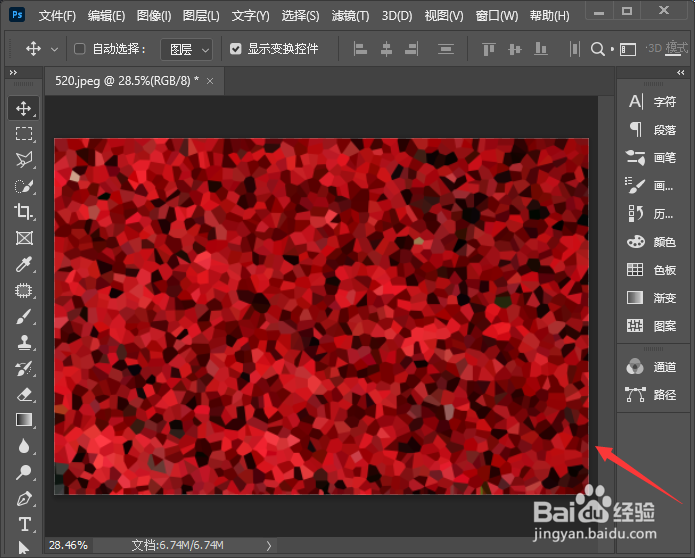
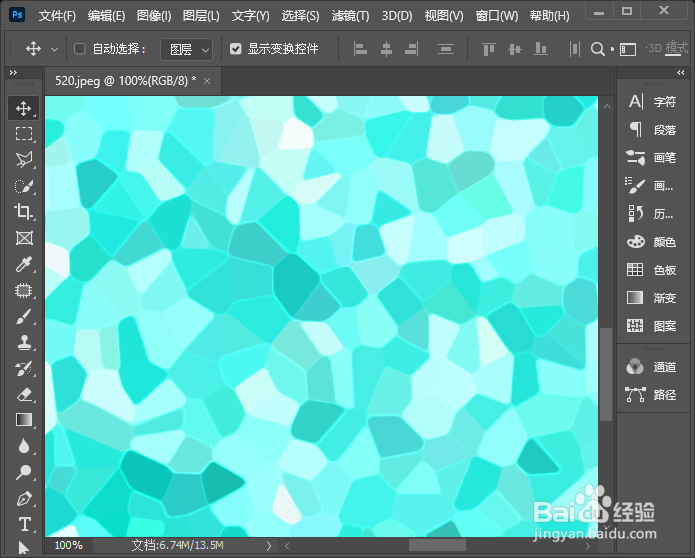
5、我们按下【CTRL+I】把颜色进行反向,如图所示。

6、接下来,我们点击【滤镜】-【滤镜库】,如图所示。

7、最后,我们在滤镜库选择【强化边缘】,根据自己的需要调整参数,点击【确定】就完成了。

时间:2026-05-02 17:46:22
1、我们用ps打开一张红色玫瑰花的图片,如图所示。
2、接着,我们在【滤镜】-【像素化】中选择【晶格化】,如图所示。
3、我们把晶格化的单元格大小设置为【50】,点击【确定】,如图所示。
4、我们现在看到图片已经变成晶格化的效果了,如图所示。
5、我们按下【CTRL+I】把颜色进行反向,如图所示。
6、接下来,我们点击【滤镜】-【滤镜库】,如图所示。
7、最后,我们在滤镜库选择【强化边缘】,根据自己的需要调整参数,点击【确定】就完成了。
