wps表格怎样把图表存模板

 时间:2026-02-14 14:30:29

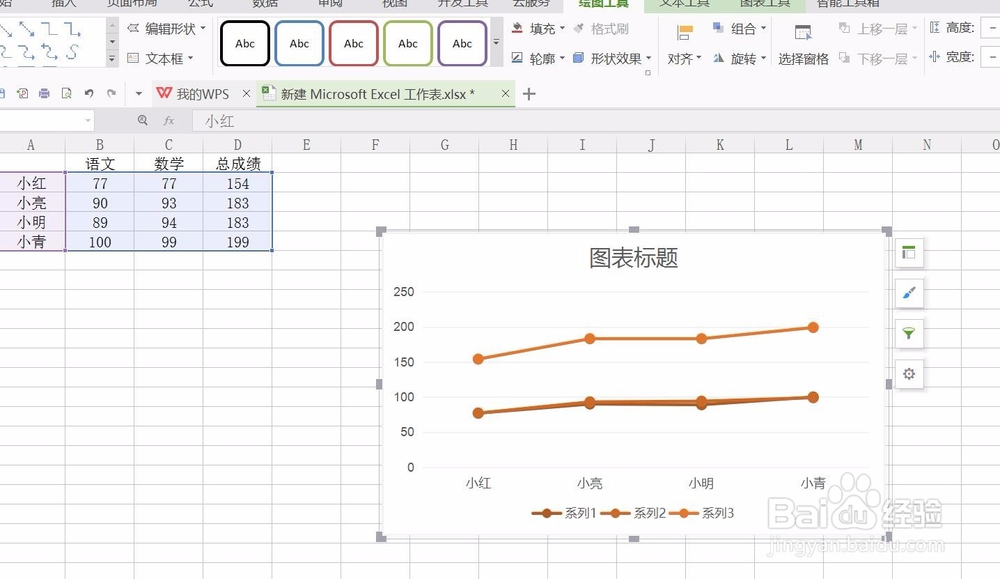
1、打开一个表格

wps表格怎样把图表存模板

2、右键单击图表,在弹出的菜单里选择“另存为模板”

wps表格怎样把图表存模板

3、点击保存

wps表格怎样把图表存模板

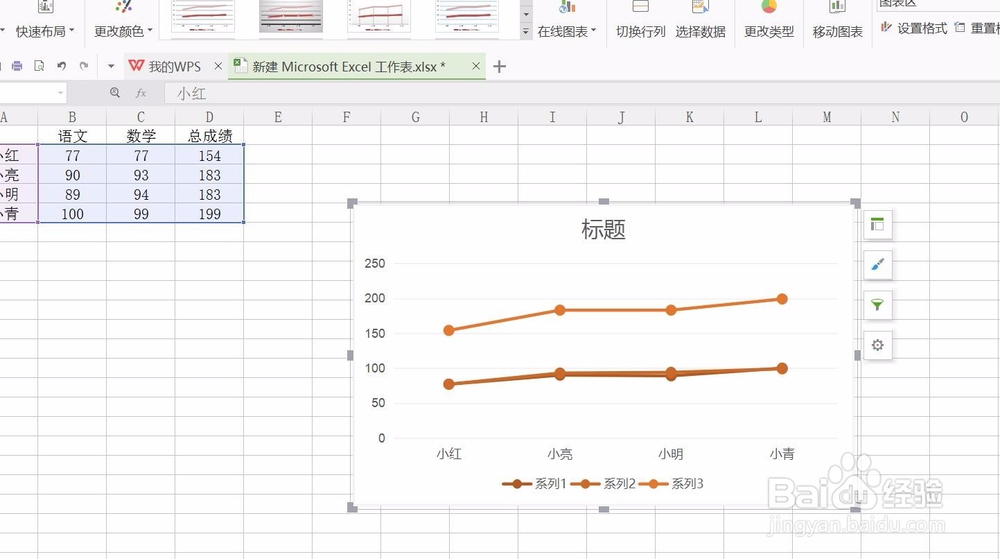
4、保存好后,要使用的话,首先点击excel表格里的图表,“插入”——“图表”

wps表格怎样把图表存模板

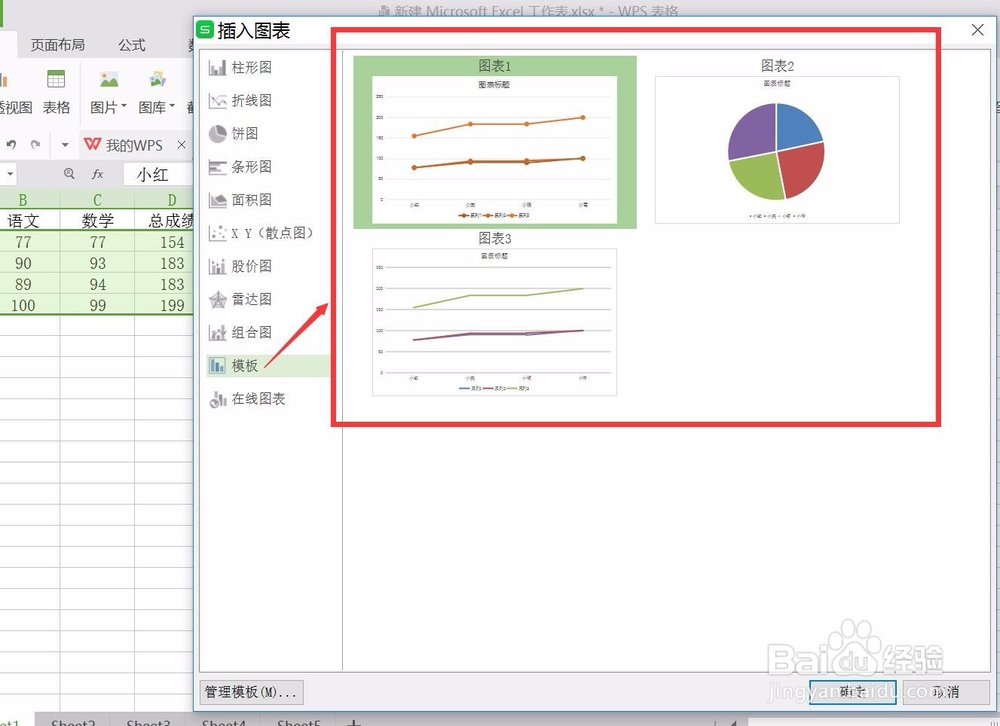
5、点击“模板”,然后选择里面的图表,点击确定

wps表格怎样把图表存模板

wps表格怎样把图表存模板

wps表格怎样把图表存模板

6、多保存几个经常用的图表,这样可以快速调用图表,不用花时间再找图表再调整,提高工作效率
wps表格怎样把图表存模板

7、如果要删掉里面的图表模板,可以点击“插入”—“图表”—“模板”—“管理模板”

wps表格怎样把图表存模板

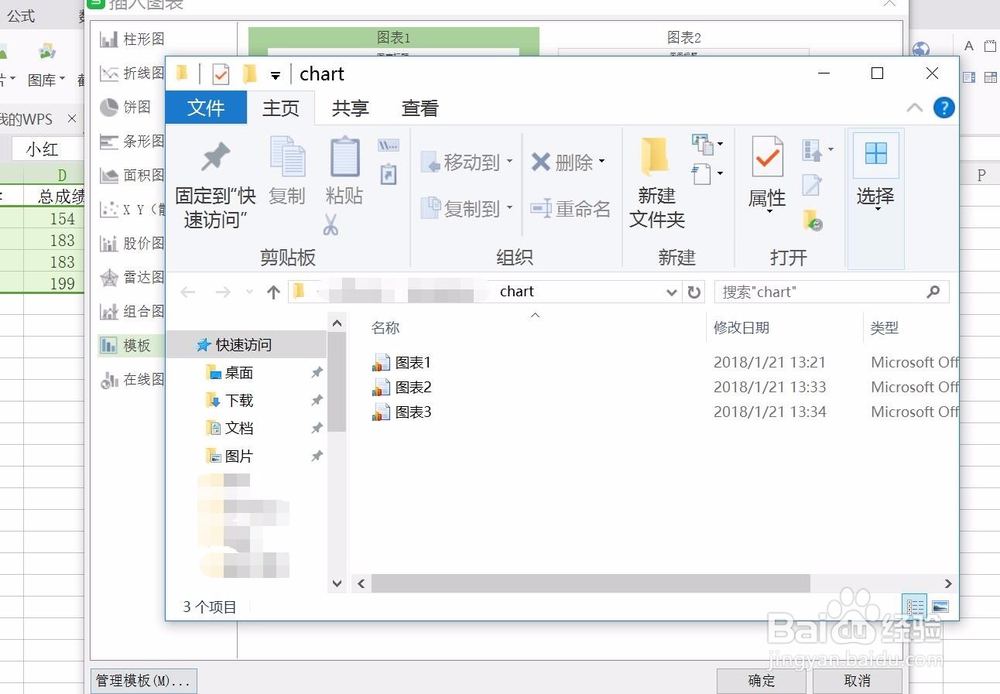
8、点击以后,自动弹出保存模板的文件夹

wps表格怎样把图表存模板

9、右键单击文件,然后选择删除,或者是直接点击菜单栏上面的“删除”,再次看模板里面的图表,刚才删掉的模板已经没有了

wps表格怎样把图表存模板

wps表格怎样把图表存模板

  • WPS之多个Excel图表如何快速排列和对齐边缘
  • WPS文字如何通过选中栏和菜单快速选定文本内容
  • WPS文字插入题注
  • WPS表格如何将制作好的图表保存为模版?
  • wps引用在哪,怎么添加引用
  • 热门搜索
    好句大全 电视剧大全 怎么样才能生孩子 饺子皮怎么做好吃 古诗大全 开车怎么判断左右距离 怎么填志愿 煎鸡翅的家常做法 怎么打开资源管理器 白发变黑发的方法