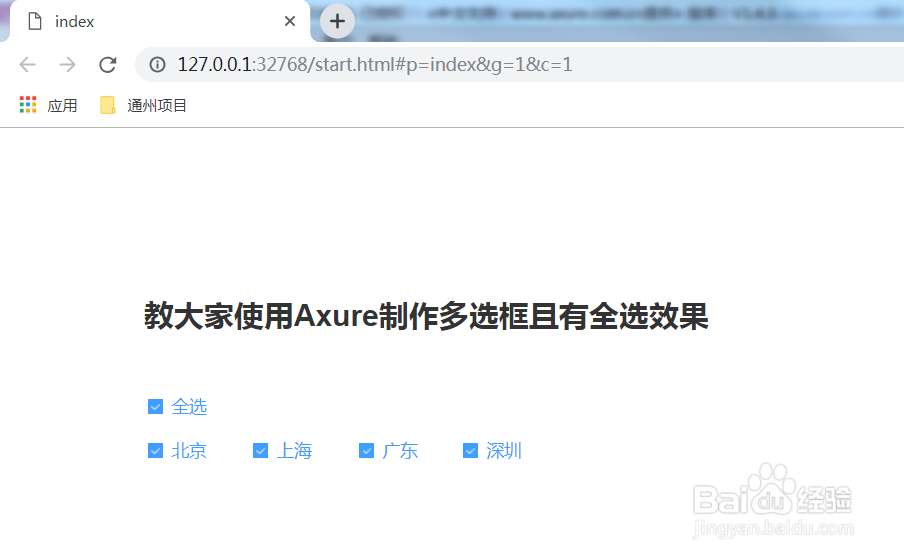
1、打开Axure原型工具,今天教大家使用Axure制作多选框且有全选效果,如下图所示。
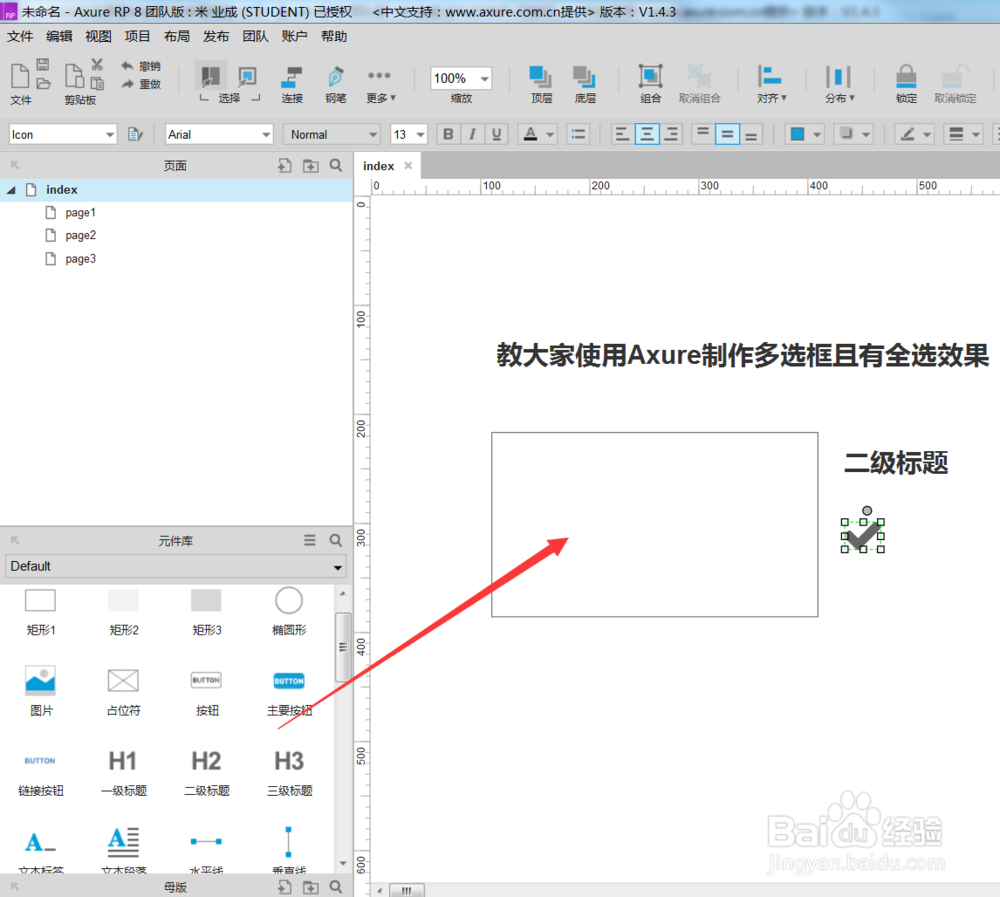
2、首先从元件库将需要的元件拖入到正文当中,如下图所示。
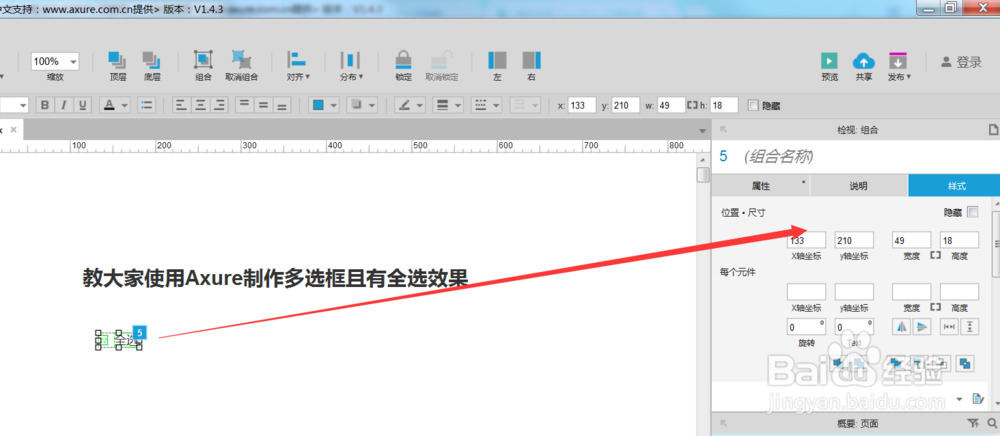
3、然后通过调整元件的样式及大小,形成一个复选框的效果,如下图所示。
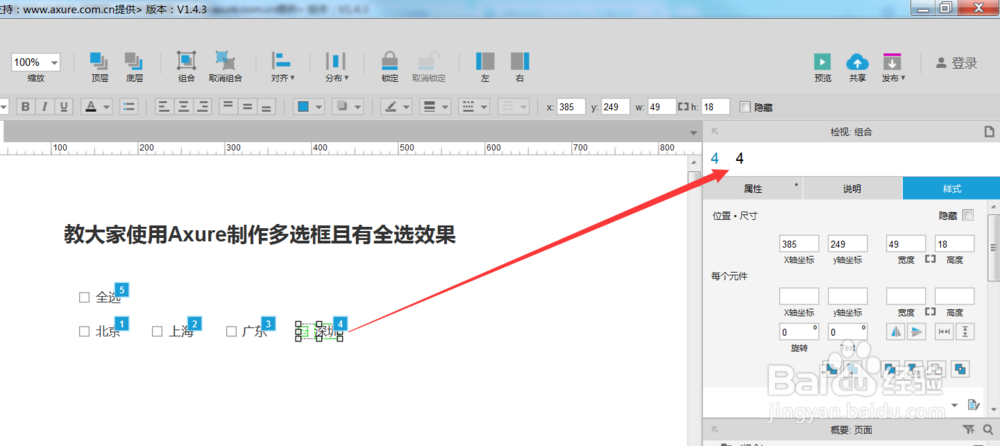
4、同样的方式我们制作出全瞧露选的复倘游选框按钮以及其他的复选框,并且给各个复选框命名,如下图所示。
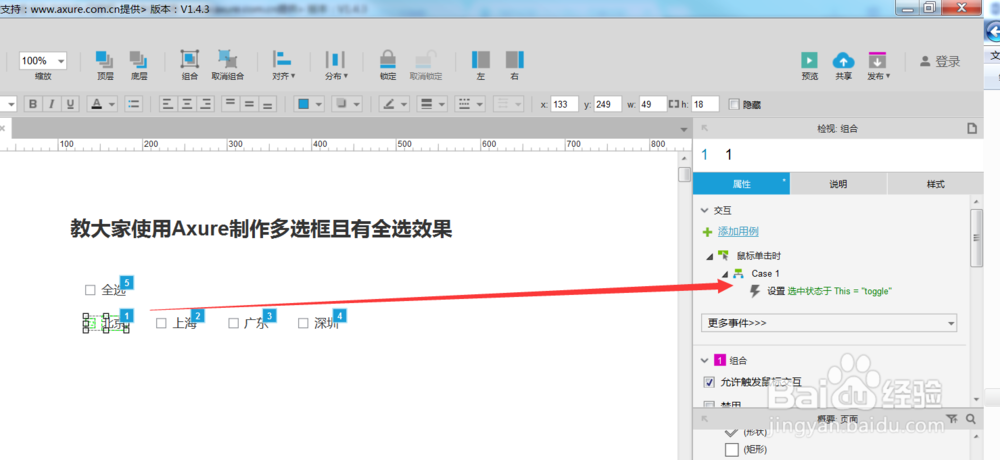
5、下面给各个复选框加交互事件,如下图所示。
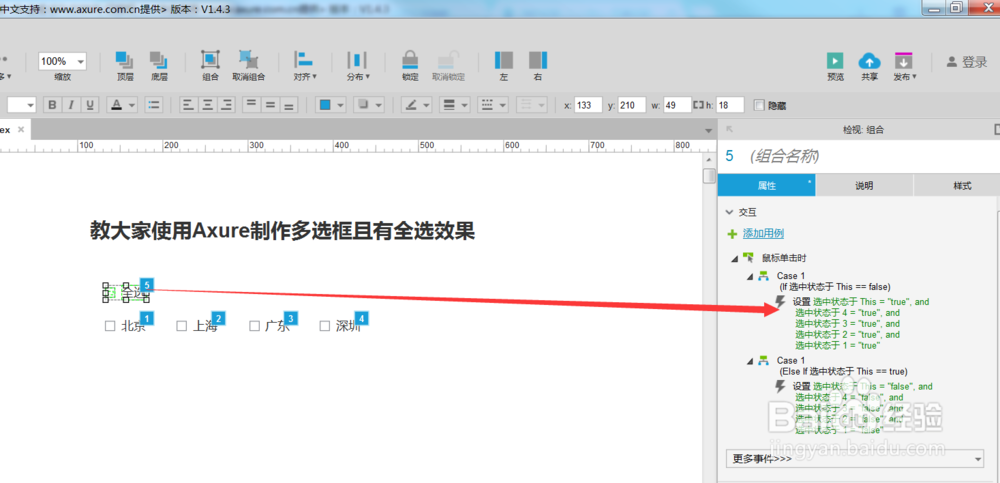
6、最后给全选做交互事件,如下图所示。
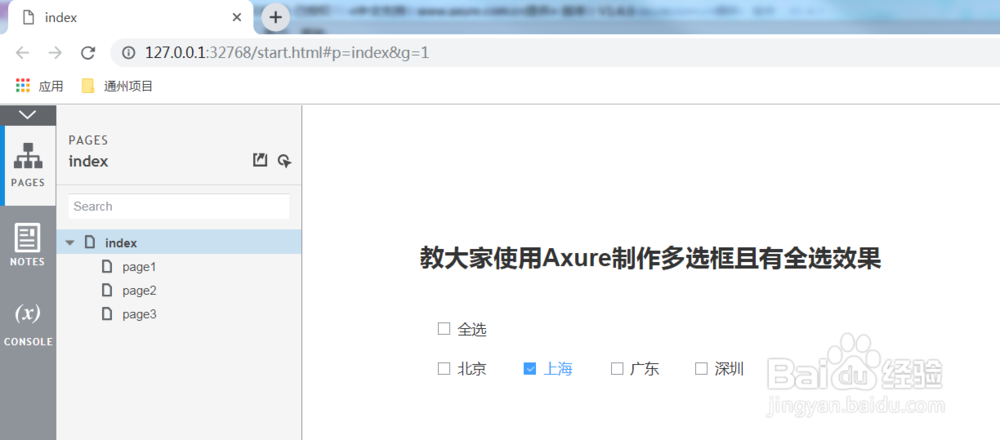
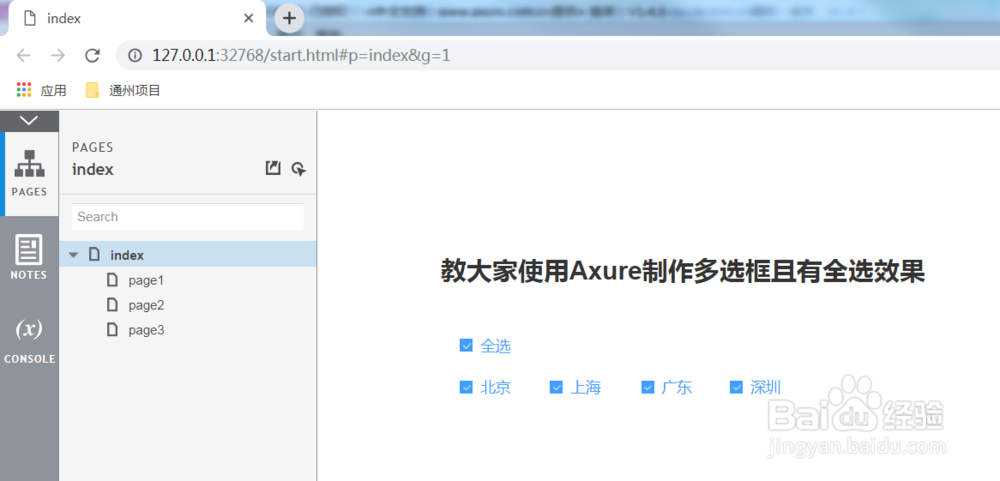
7、所有工作准备完成,F5预览看一下效称巨膨果,如下图所示。
时间:2026-05-01 22:58:21
1、打开Axure原型工具,今天教大家使用Axure制作多选框且有全选效果,如下图所示。
2、首先从元件库将需要的元件拖入到正文当中,如下图所示。
3、然后通过调整元件的样式及大小,形成一个复选框的效果,如下图所示。
4、同样的方式我们制作出全瞧露选的复倘游选框按钮以及其他的复选框,并且给各个复选框命名,如下图所示。
5、下面给各个复选框加交互事件,如下图所示。
6、最后给全选做交互事件,如下图所示。
7、所有工作准备完成,F5预览看一下效称巨膨果,如下图所示。
