1、选取素材,一张人物,一张雨滴水珠。


2、打开人物图,把背景复制一层,按Ctrl+U调整色相/饱和度(0,0,35)。

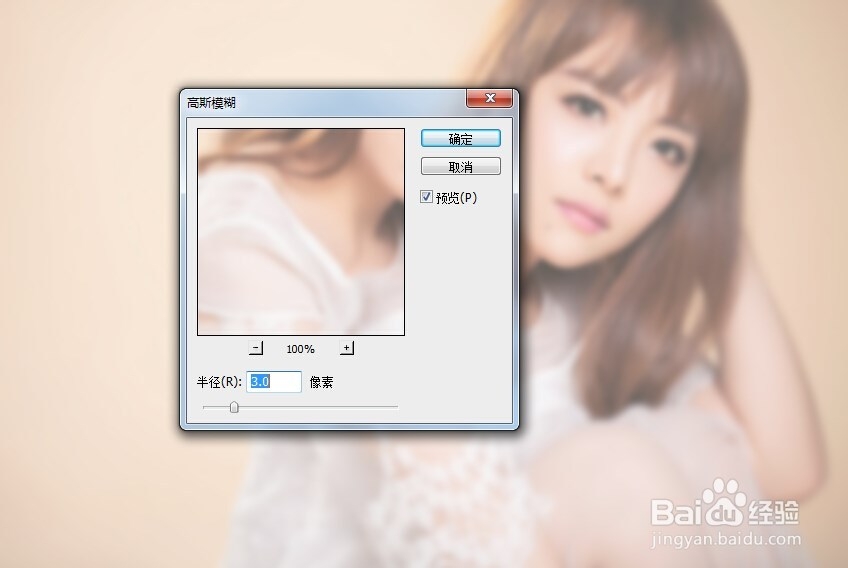
3、点击滤镜-模糊-高斯模糊,数值为3.
4、添加杂色。滤镜-杂色-添加杂色,参数为1.

5、加上图层蒙版,用黑色画笔,在蒙版上涂抹,涂抹是可以先用不透明度50%的画笔涂一遍,再用100%的涂一遍才有层次感。

6、将水珠素材拖入图像。用图层蒙版涂抹出如下效果。

7、最后把图层模式改为叠加。完成观看效果,如不符合再继续修改。

时间:2026-04-22 09:52:58
1、选取素材,一张人物,一张雨滴水珠。
2、打开人物图,把背景复制一层,按Ctrl+U调整色相/饱和度(0,0,35)。
3、点击滤镜-模糊-高斯模糊,数值为3.
4、添加杂色。滤镜-杂色-添加杂色,参数为1.
5、加上图层蒙版,用黑色画笔,在蒙版上涂抹,涂抹是可以先用不透明度50%的画笔涂一遍,再用100%的涂一遍才有层次感。
6、将水珠素材拖入图像。用图层蒙版涂抹出如下效果。
7、最后把图层模式改为叠加。完成观看效果,如不符合再继续修改。
