百度云管家电脑版怎么自动锁定

 时间:2026-02-17 23:20:03

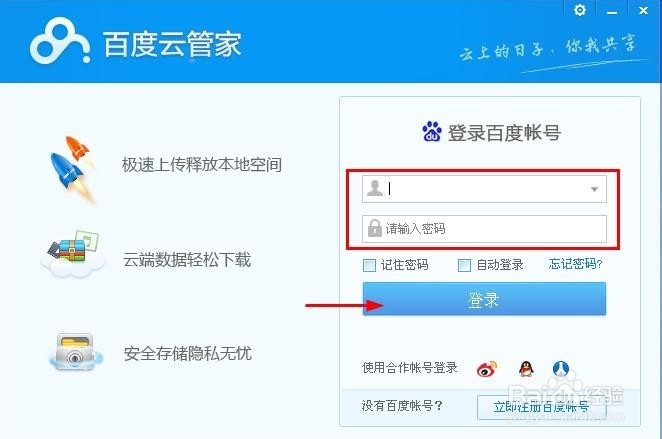
1、我们打开电脑上安装的百度云管家。当然大家可以下载安装哦!

百度云管家电脑版怎么自动锁定

2、然后我们用自己的百度帐户登录百度云管家。

百度云管家电脑版怎么自动锁定

3、登录百度云管家以后,我们点击界面右上角的倒箭头。

百度云管家电脑版怎么自动锁定

4、这时候出现的窗口菜单中我们点击设置打开。

百度云管家电脑版怎么自动锁定

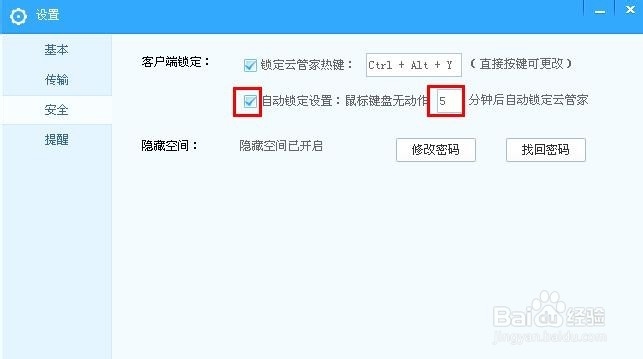
5、设置窗口中我们点击安全,然后右边可以看到锁定设置。

百度云管家电脑版怎么自动锁定

6、然后我们将自动锁定设置前面选择,然后设置多长时间自动锁定百度云管家。

百度云管家电脑版怎么自动锁定

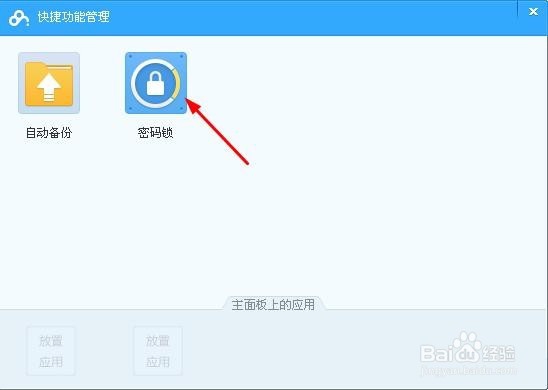
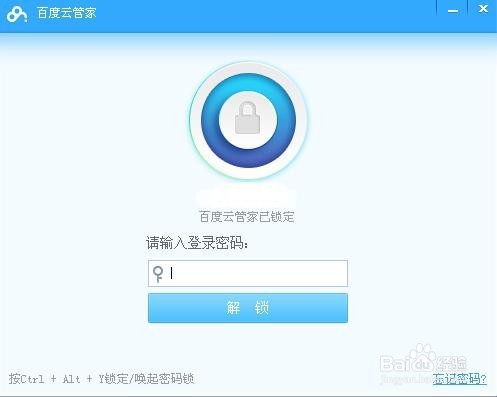
7、这样到了我们设置的时间就会自动锁定百度云管家了。当然如果我们临时有事情,我们也可以自己点击锁定百度云管家。我们可以在我的网盘界面点击右下角的标志。
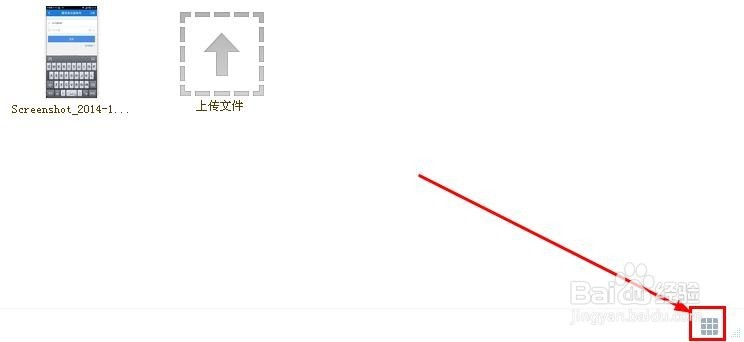
百度云管家电脑版怎么自动锁定

8、快捷功能管理窗口中我们点击添加密码锁到主界面。

百度云管家电脑版怎么自动锁定

9、以后我们只需要在百度云管家主界面上点击右下角的锁定云管家按钮,就可以随时锁定百度云管家。
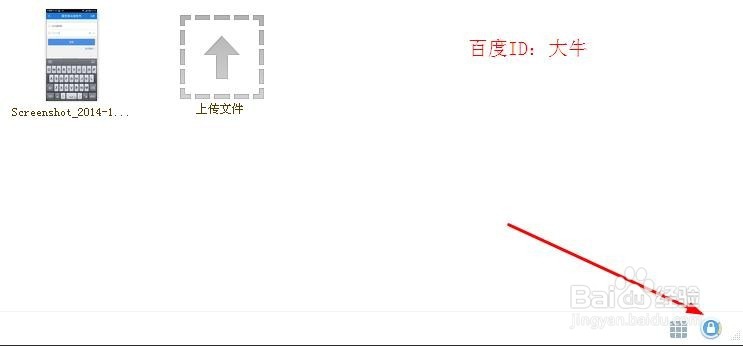
百度云管家电脑版怎么自动锁定

百度云管家电脑版怎么自动锁定

  • 邮件客户端无法收发qq邮箱的邮件的解决办法
  • 如何使用电脑管家查看占用网络的程序
  • 游戏中就一键截图和录像,自定义存储路径
  • 什么样的键盘和鼠标玩游戏比较舒服!
  • 如何在Windows 10上禁用任务栏通知?
  • 热门搜索
    天谕怎么样 雪莲菌怎么养 低碳生活作文 s是什么意思 小白兔的生活习性 域名如何备案 痔疮是什么 女人性生活用品 京东钱包怎么用 慈禧秘密生活电影