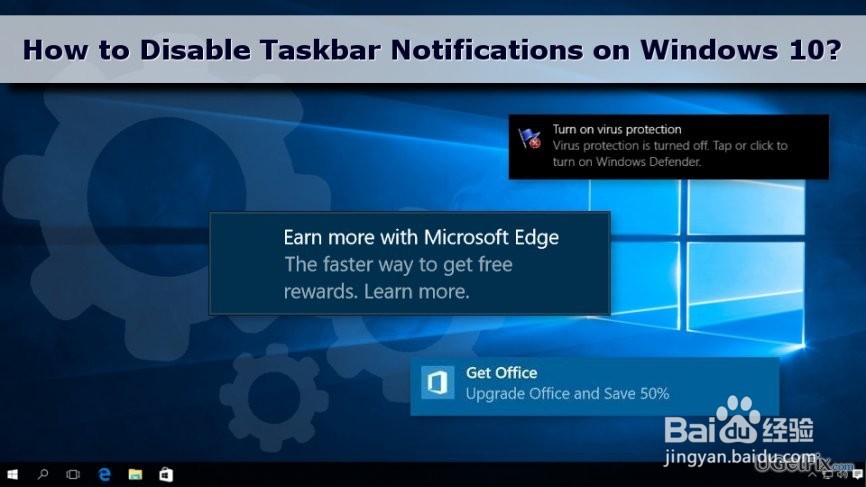
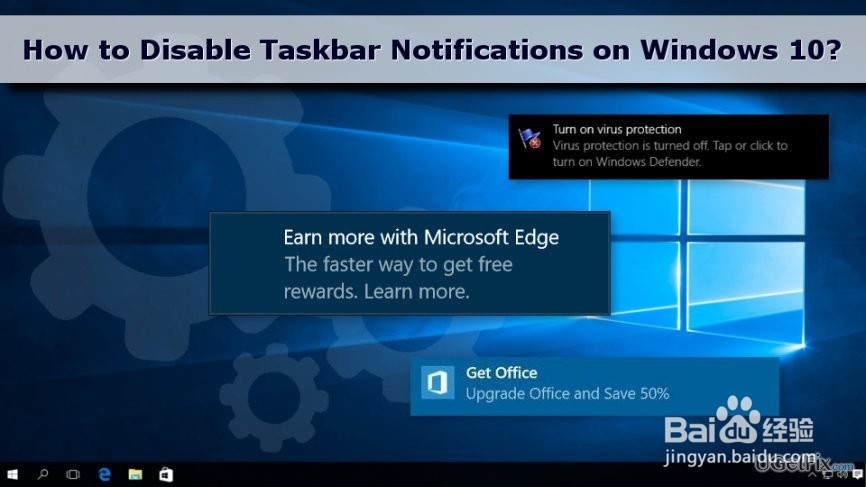
1、Microsoft Windows始终包含通知区域。因此,偶尔,您可能会收到一个弹出窗口,通知有关添加到Dropbox的新文件,USB设备的安装,安全警报以及来自Windows的其他有用消息。
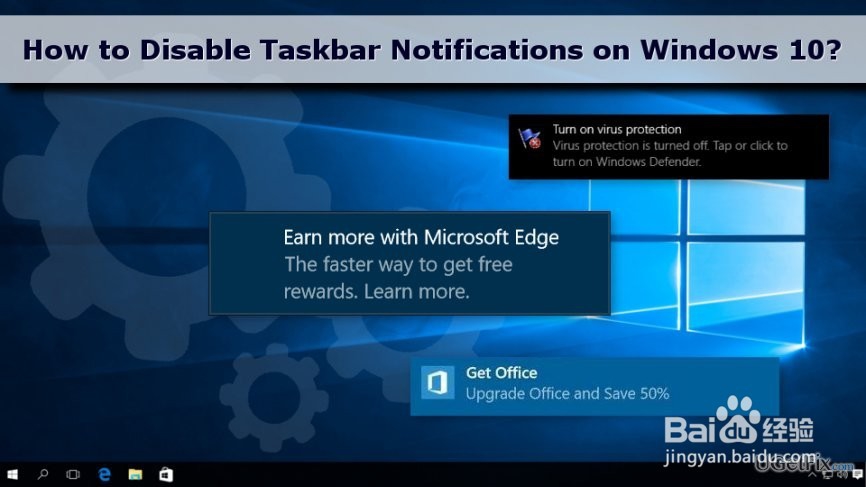
2、但是,由于Windows 10的出现,计算机用户抱怨恼人的任务栏通知。我们毫不怀疑该公司希望通过提供有关如何加速各种程序的提示来教育用户并改善他们的浏览体验。
不幸的是,这些通知似乎具有攻击性和烦人性。更重要的是,它们经常被比作几年前升级到Windows 10的侵入式弹出窗口。因此,这些通知是微软广告策略的一部分。该公司希望推广其他产品或就如何使用它们提供一些建议。
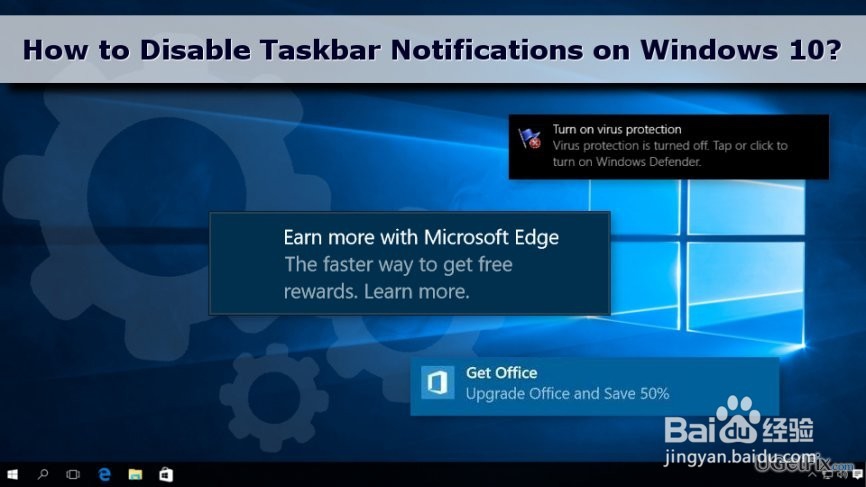
3、Windows 10用户可能已经注意到最新版操作系统中显示的广告数量。如果您是早期获得免费许可或自行购买的早期鸟类之一并无关紧要,推广微软产品的内置广告等待着您到处都是。
毫无疑问,这些广告可能很烦人,特别是如果您购买了许可证,希望您不会被其他软件促销所困扰。幸运的是,其中大部分都可以被禁用,包括Windows 10的任务栏通知。
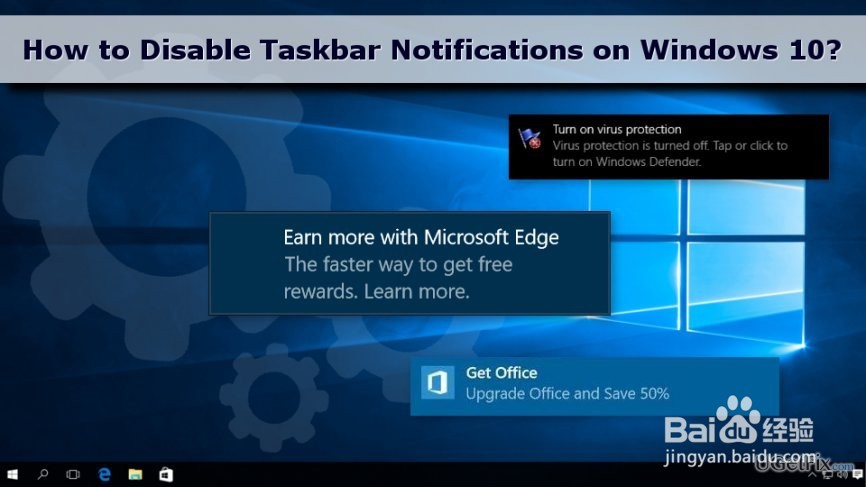
4、在告诉您如何在Windows 10上关闭任务栏通知之前,我们想简要解释它们的工作原理。这些弹出窗口由操作系统本身生成,以促进特定应用程序或其功能。因此,您将无法通过提升的程序设置禁用它们。
要停止弹出窗口,您必须访问系统的设置并在“通知和操作”部分中查找“在使用Windows时获取提示,技巧和建议”功能。要关闭它,请按照下面的快速简单说明操作。
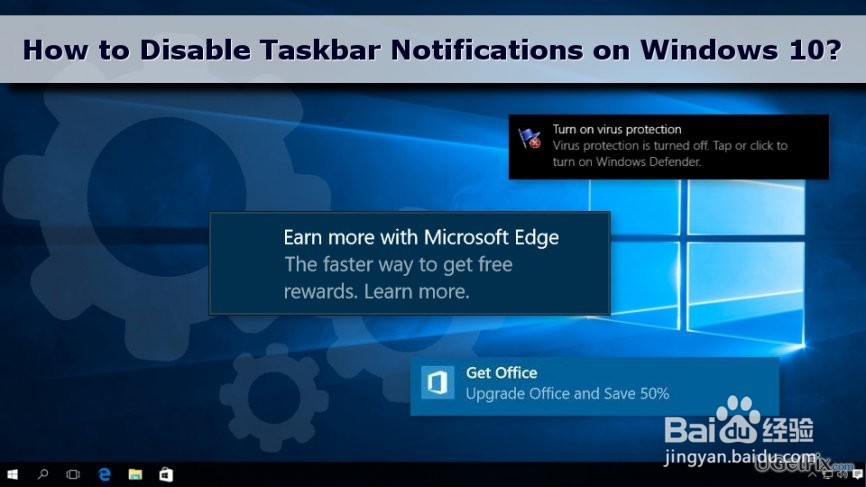
1、您已经知道这些通知是由Windows操作系统生成的。因此,如果您持续看到有关Microsoft Edge功能的更多信息的通知,则不应该在浏览器的设置中找到阻止它们的方法。你不会在那里找到“禁用”按钮。
要停止这些促销提示,您必须按照以下步骤访问系统设置:
1.打开“ 开始”。
2.转到“设置”。
3.转到系统。
2、4.从那里导航到通知和操作。
5.在出现的窗口中,您将看到一组可能打开或关闭的选项。查找“使用Windows时获取提示,技巧和建议”条目并将其关闭。
如您所见,这些设置允许管理其他弹出通知设置。因此,如果你想获得或禁用其中的一些,你也应该这样做。