1、首先我们打开ps软件,打开制作表情包需要用到的图片

2、选择第二张图片,点击图像,点击图像大小,输入数值,点击确定

3、选择移动工具,将两张图拖动到一个界面,看到两张图片大小接近

4、选择椭圆选区工具,按住shift键,框选第二张表情
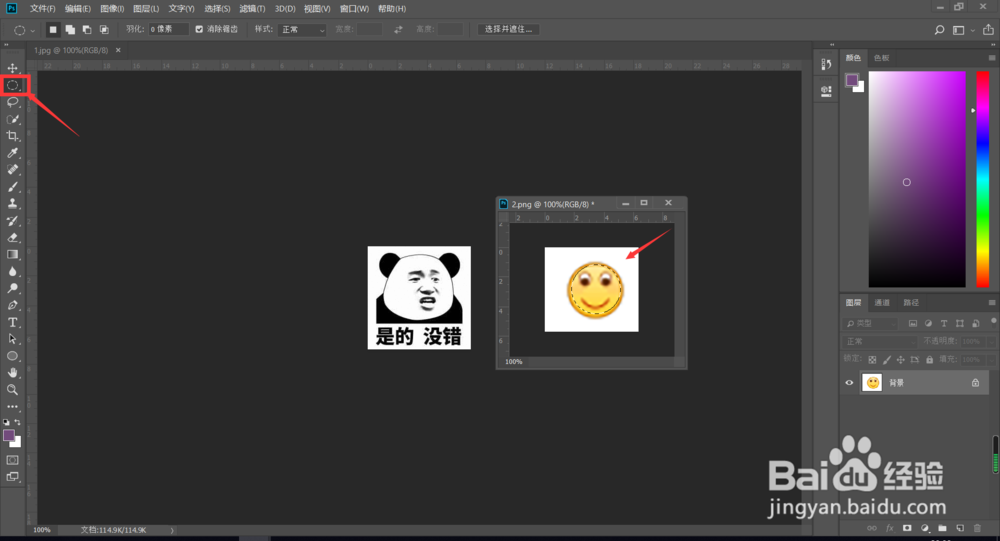
5、选择移动工具,将框选的表情移动到第一张图上,如果大小不合适,按ctrl+t修改大小即可

6、然后按ctrl+shift+u去色,点击ctrl+L,调出色阶对话框,调整数值使两张图颜色一致,点击确定
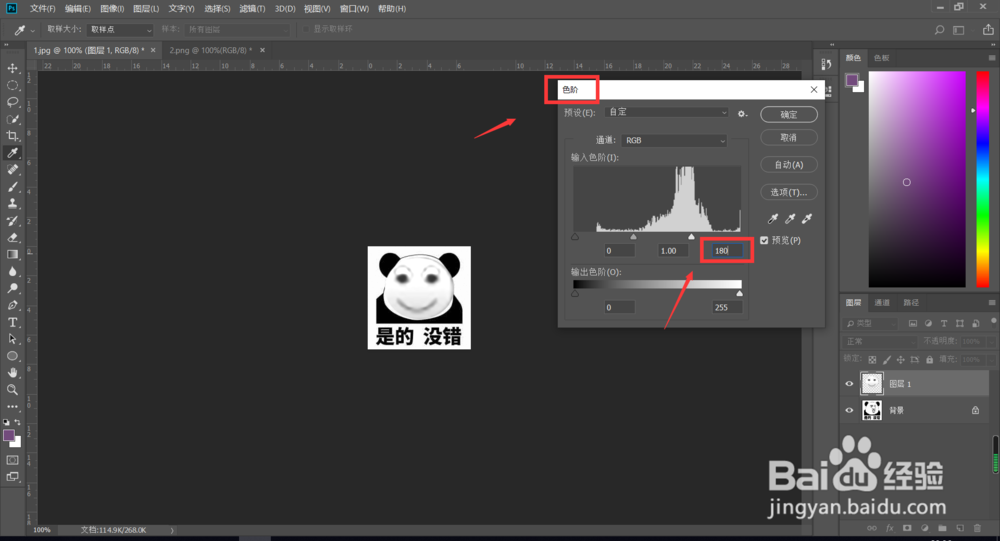
7、接着用橡皮擦工具,将轮廓擦除干净,即可完成一张表情包的制作。
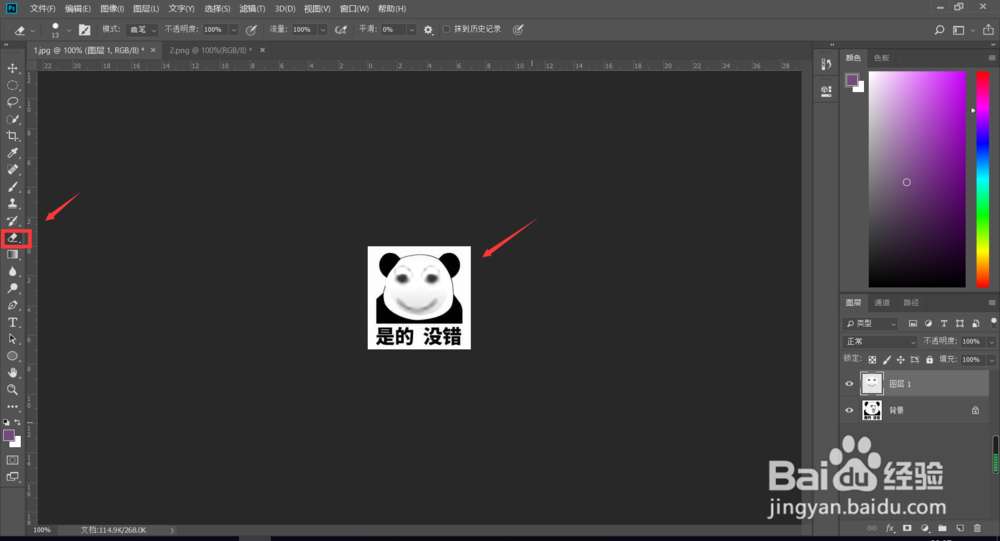
1、1.打开图片,调整大小,选择移动工具,将两张图移动到一个界面
2.选择椭圆选区工具,按住shift键,框选表情,将表情移动到背景图上
3.按ctrl+shift+u去色,点击ctrl+L,调出色阶对话框,调整数值
