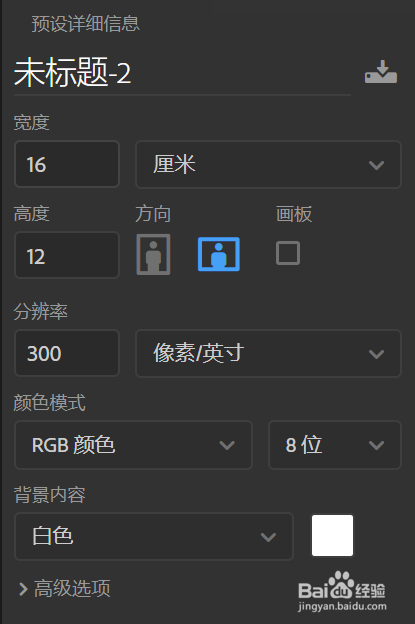
1、1,新建一片画布,画布大小不限,用ps默认画布大小即可;
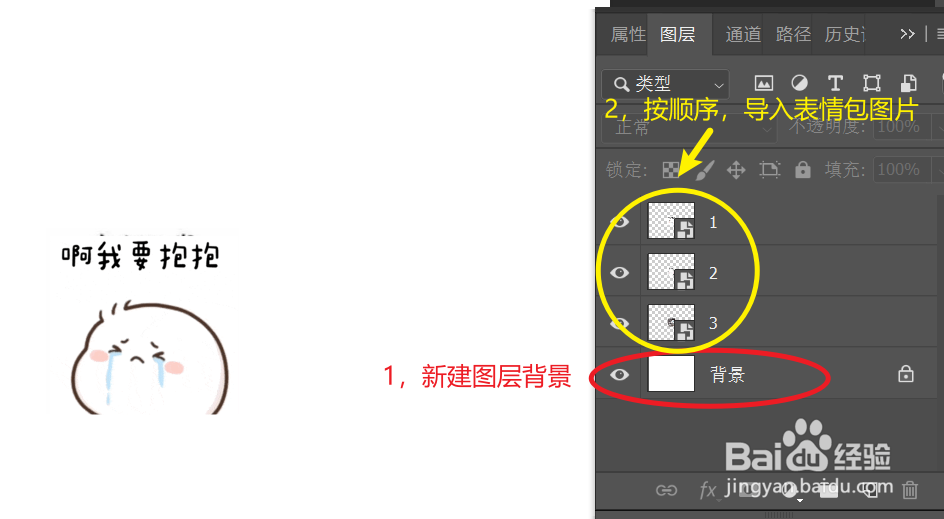
2、2,打开图层面板,将我们要制作表情包的三张图片,
导入同一张画布中,按序号调整画布的先后与大小,如图所示:
注意:当图片过大或过小时,可以使用ctrl+T,调整图层的大小;
3、3,图片编排完成后,我们点击【窗口】处的【时间轴】面板,
这个面板是处理表情包帧动画的关键控件面板;

4、4,将普通图层转化为帧动画,我们才可以对每一帧进行修改制作;
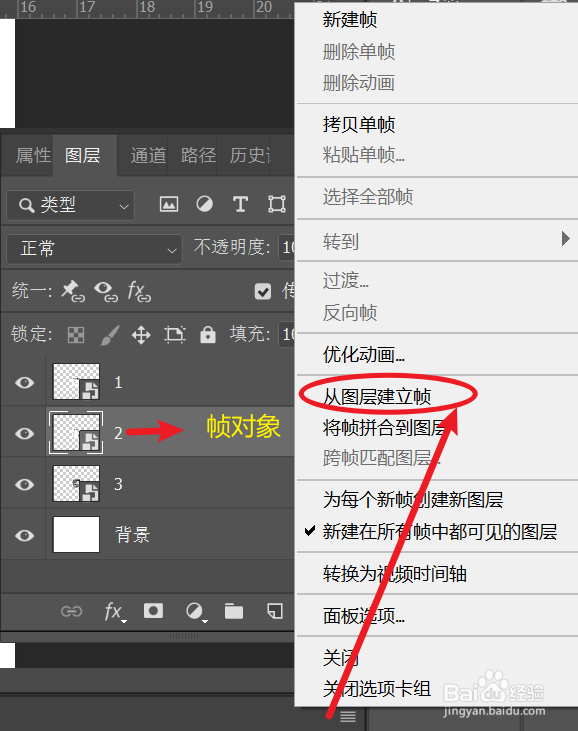
5、5,转化为帧动画后,我们可以通过面板设置每一张图片的持续时间及动画的循环周期,点击播放,即可浏览到我们制作的表情包啦!

6、6,值得注意的是,此时表情包虽制作完成,但由于画布过大,会影响表情包的浏览效果,因此我们可以对表情包进行合适大小裁剪。

7、7,单是播放完成,我们只是完成90%的进度,还差最后一步:
导出gif文件,点击【文件】的【导出】效果,选择【存储为Web所用格式】,
我们可以看到精简的【导出面板】。
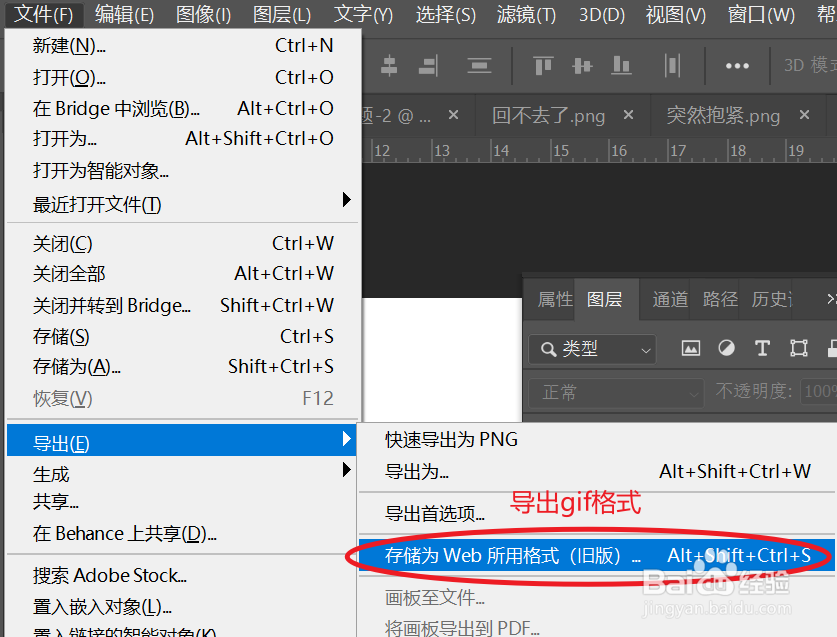
8、8,最后一步,来到【导出面板】,我们可以根据我们的需求,选择合适的参数。表情包就制作完成啦!

