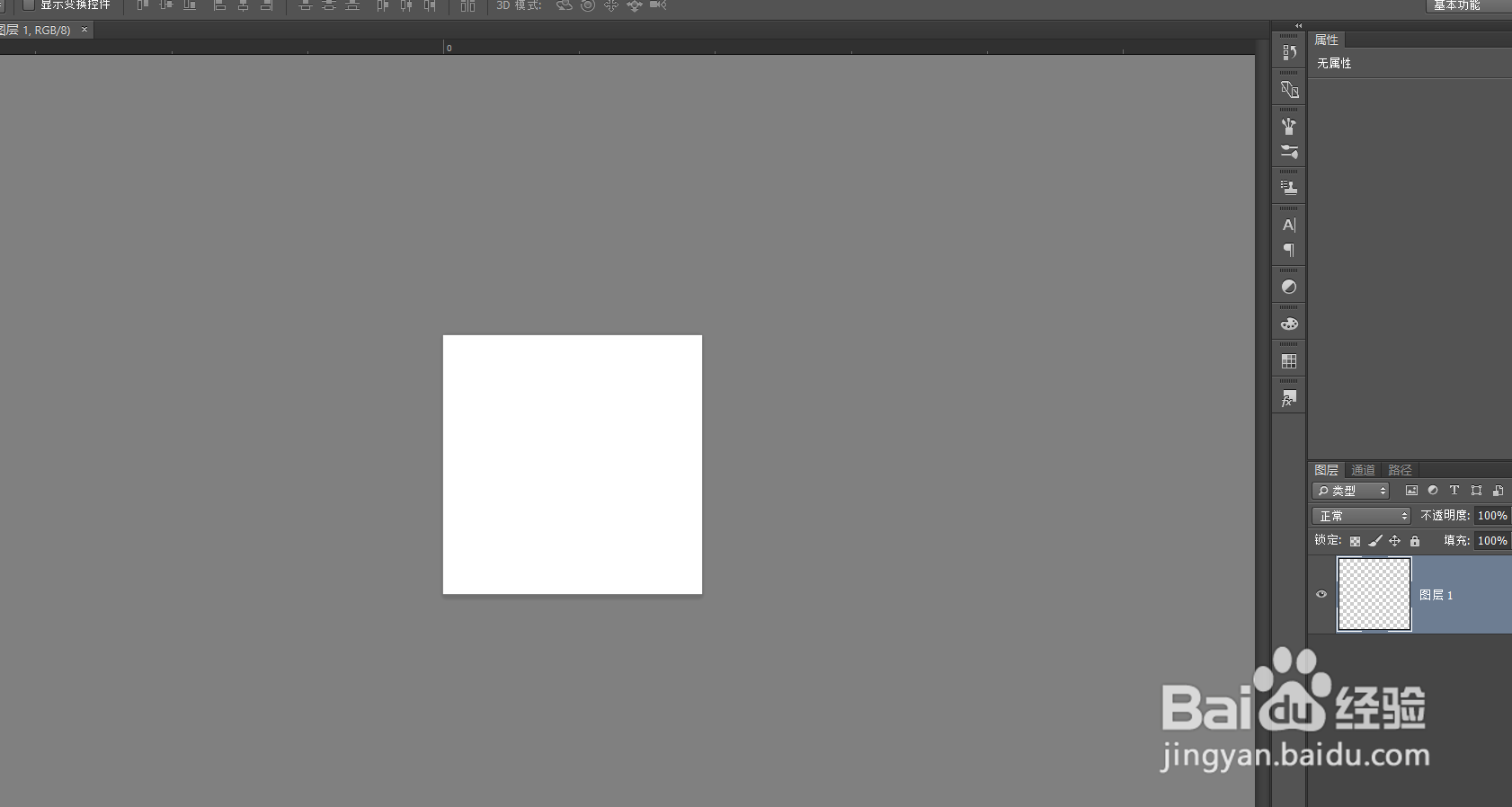
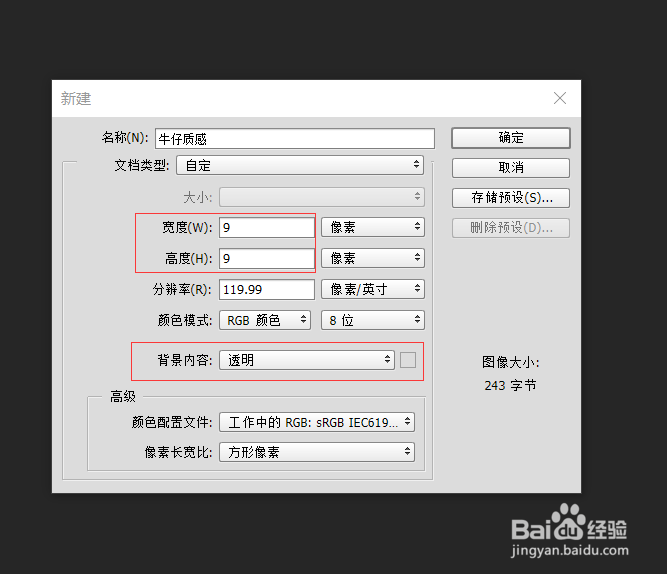
1、首先新建一个9乘9像码付素的图层。
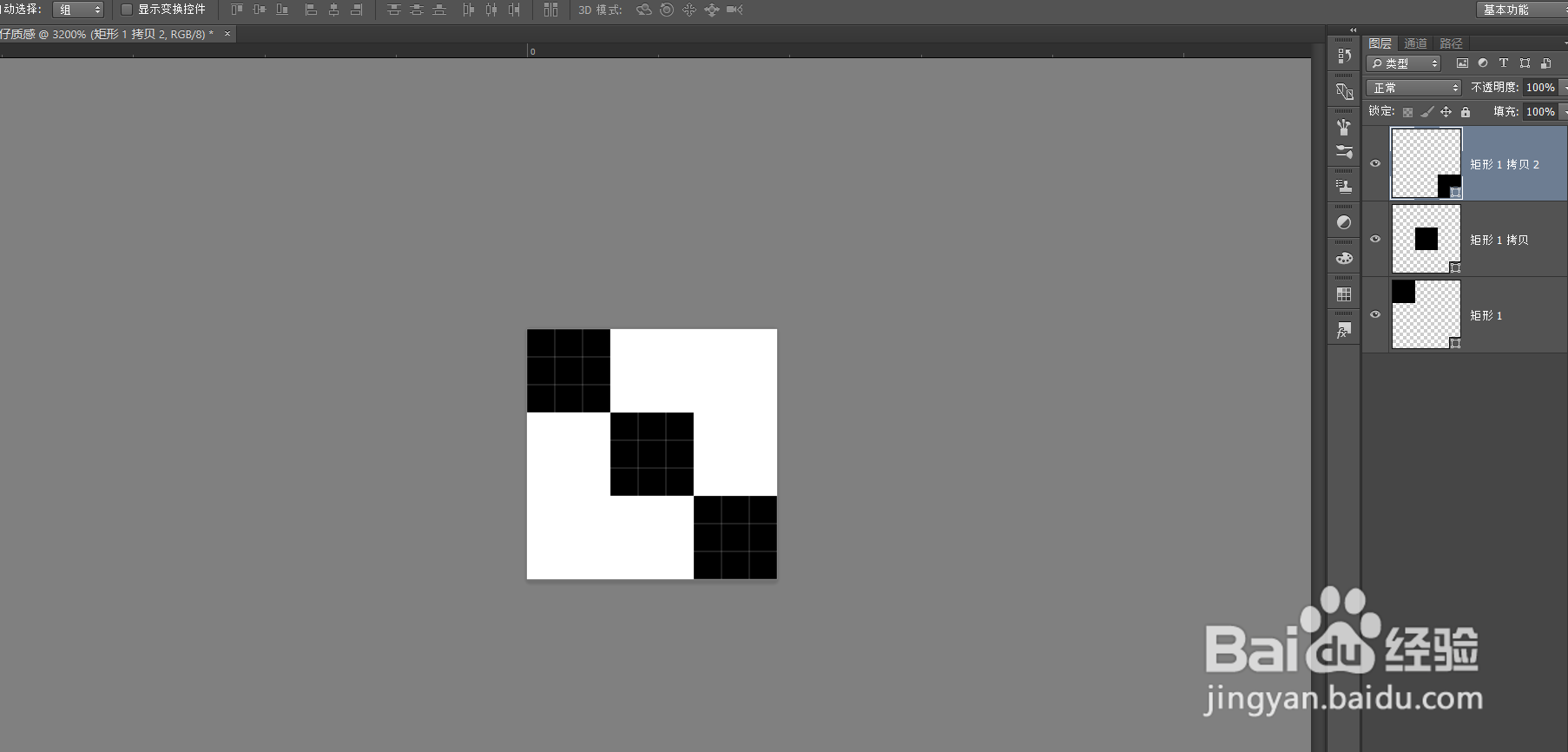
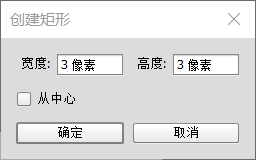
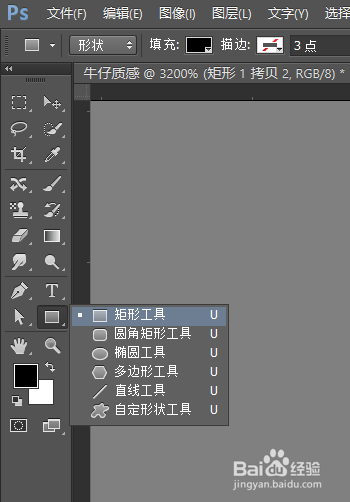
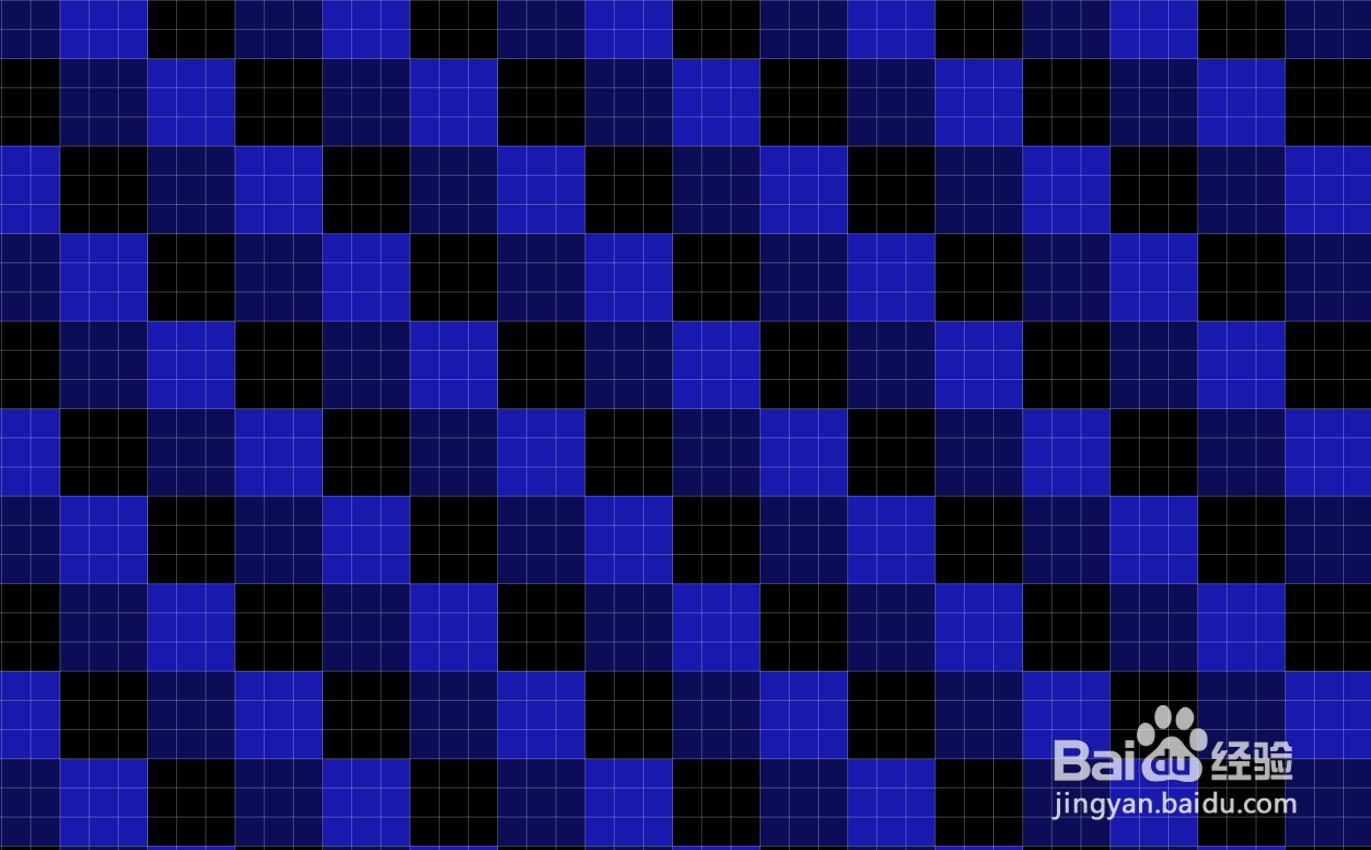
2、然后使用矩形工具,创立3个3乘3像素的矩形,排列方式如图所示。
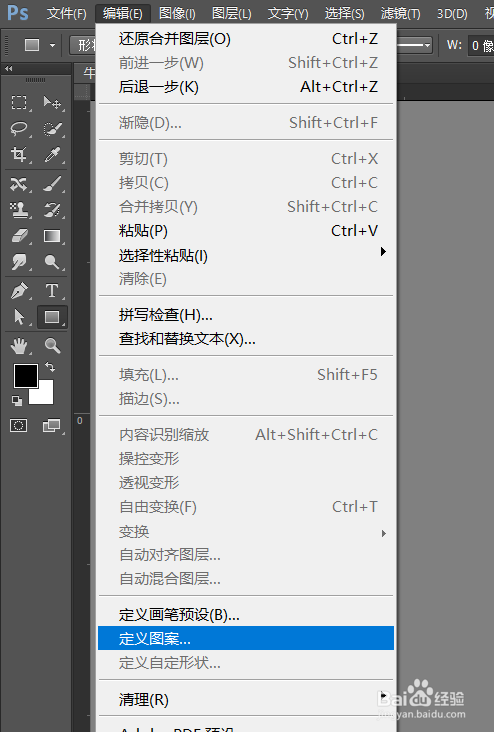
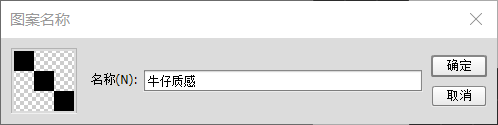
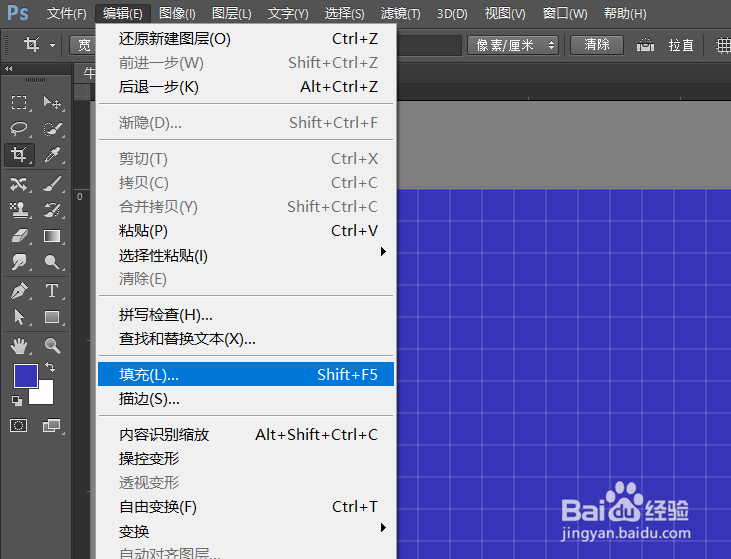
3、在菜单栏找到编辑——定义图案。将图层定义为图案。命名为牛仔质感。
4、然后新建一个牛仔蓝颜色的图层。新建一个慎颂况空白图层。
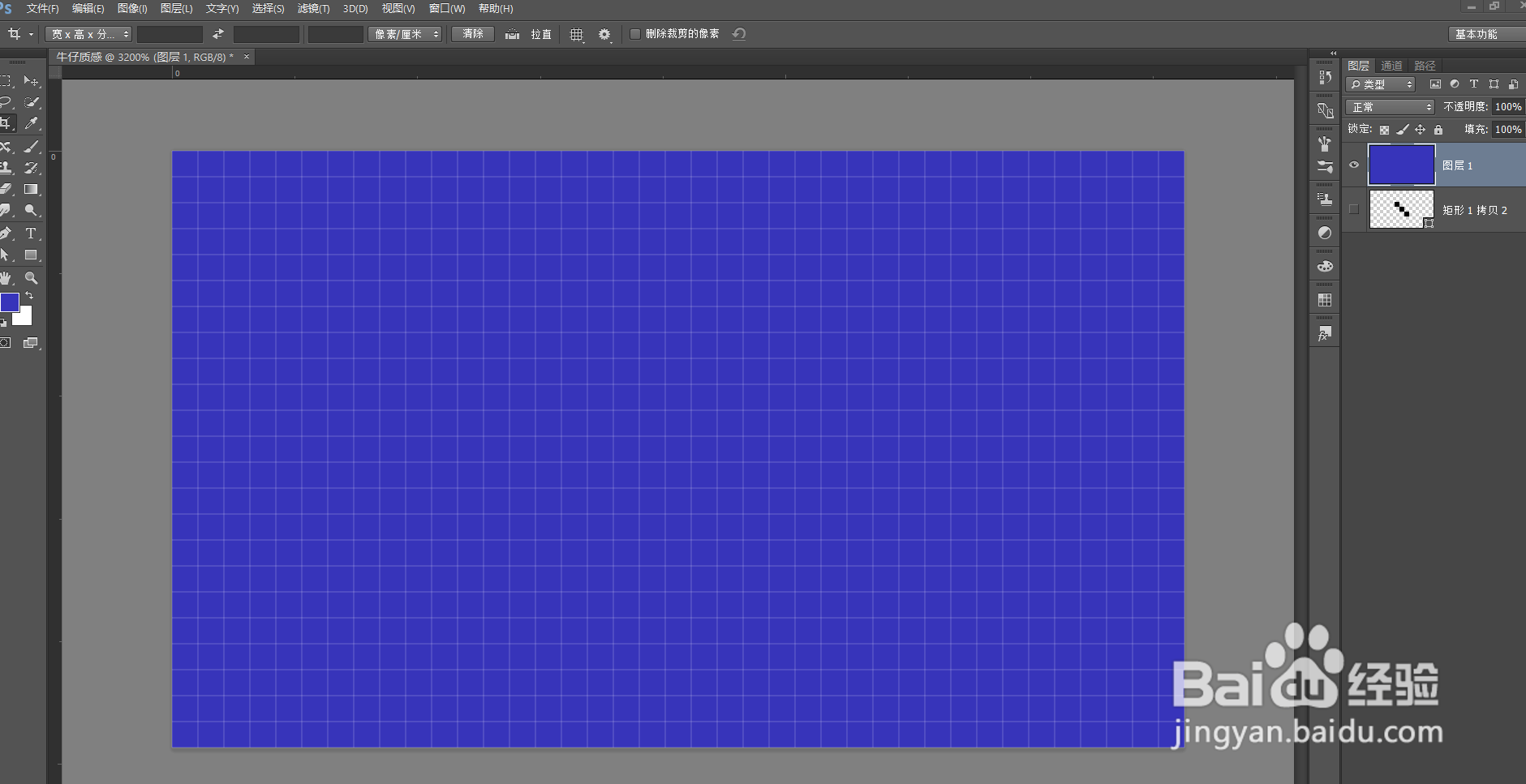
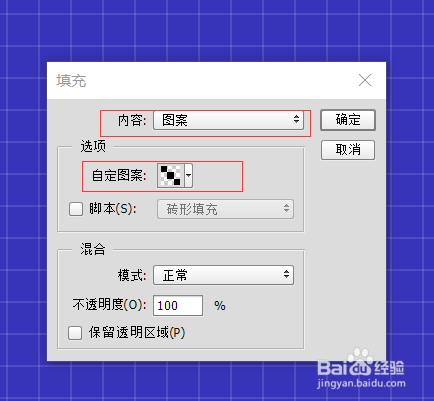
5、在这个空白图层上填充牛仔祝昆质感图案。
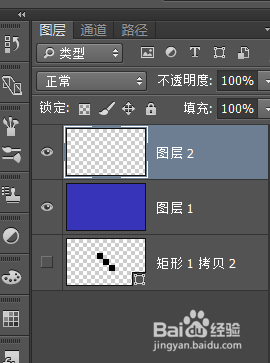
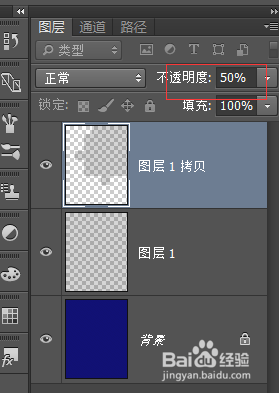
6、然后复制一层图层,使用自由变换工具,按方向键向上三下。调整不透明度。
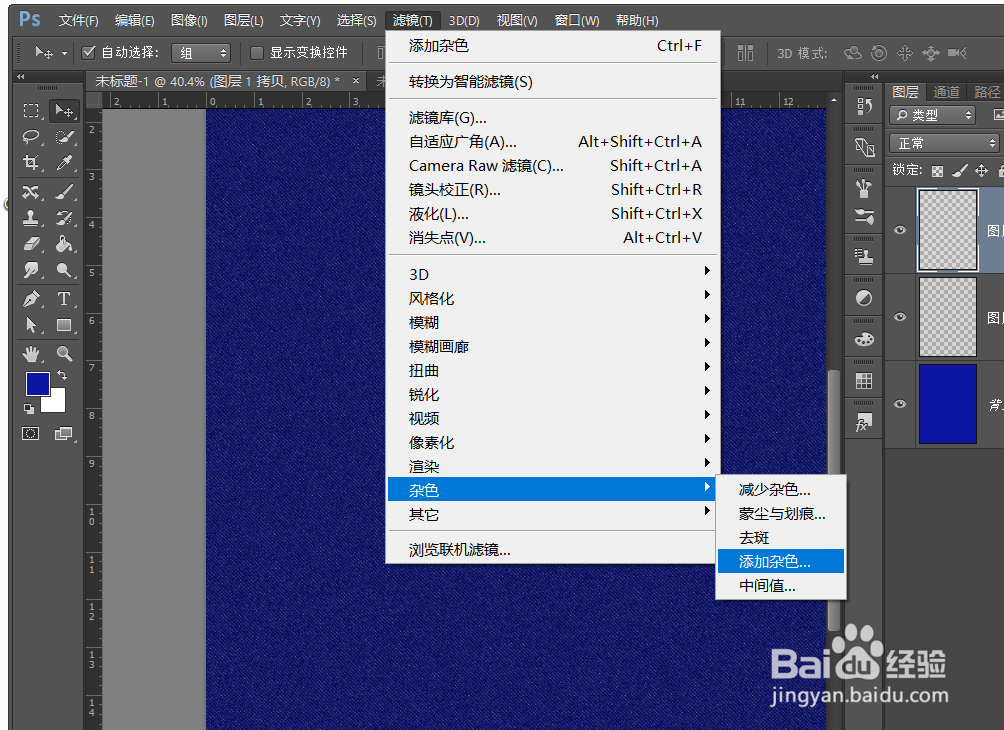
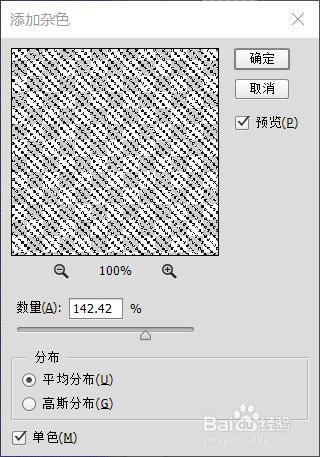
7、在菜单栏找到滤镜——杂色——添加杂色。选择单色杂色。
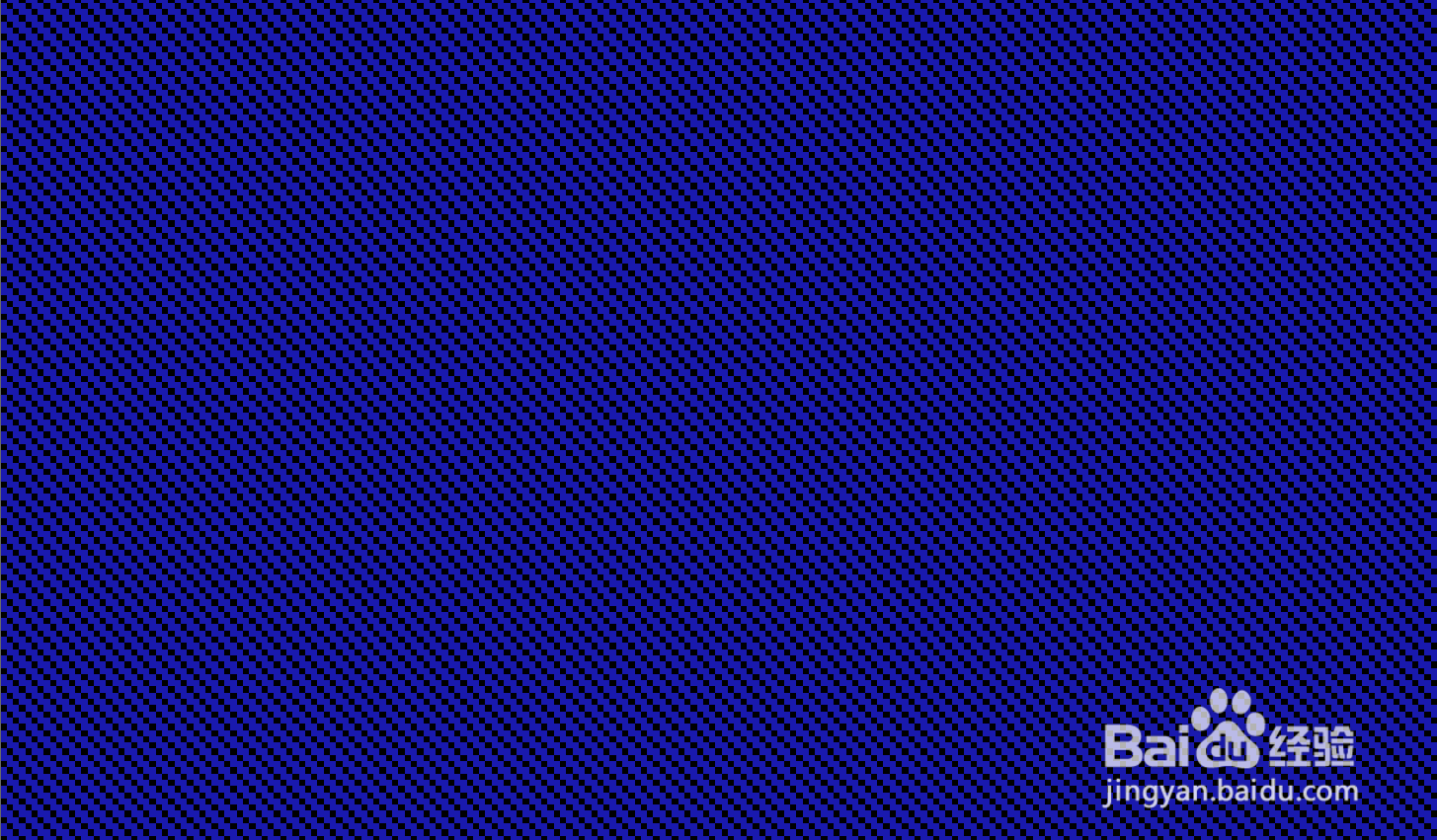
8、成品展示。

时间:2026-05-16 17:55:51
1、首先新建一个9乘9像码付素的图层。
2、然后使用矩形工具,创立3个3乘3像素的矩形,排列方式如图所示。
3、在菜单栏找到编辑——定义图案。将图层定义为图案。命名为牛仔质感。
4、然后新建一个牛仔蓝颜色的图层。新建一个慎颂况空白图层。
5、在这个空白图层上填充牛仔祝昆质感图案。
6、然后复制一层图层,使用自由变换工具,按方向键向上三下。调整不透明度。
7、在菜单栏找到滤镜——杂色——添加杂色。选择单色杂色。
8、成品展示。
