1、先在PPT页面中,插入一个圆形。
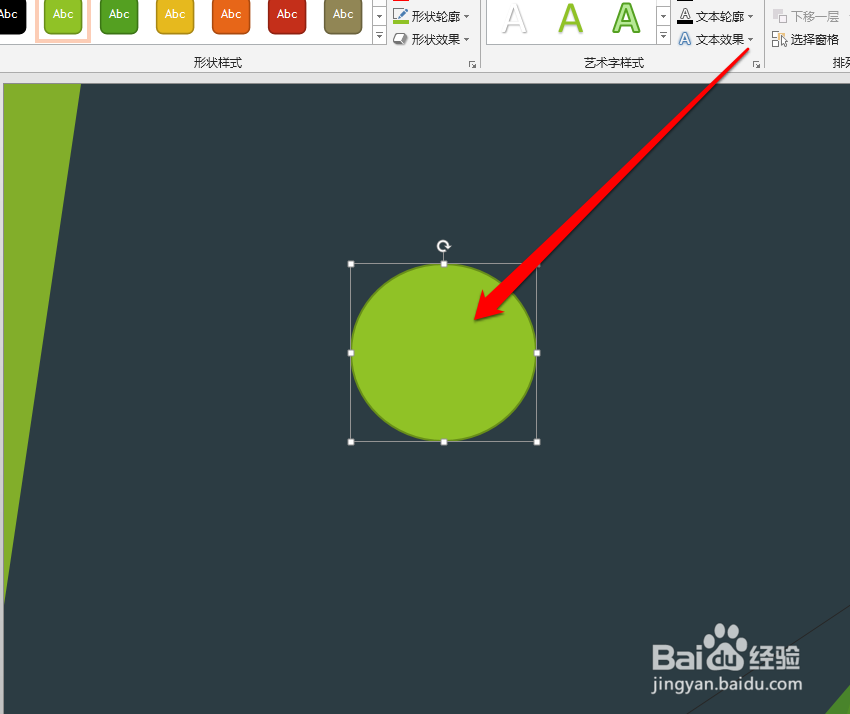
2、然后利用这个圆形,再复制一个圆形。

3、接下来将复制好的圆形, 进行缩放调整。

4、圆形缩放调整好以后,进行复制多个圆形。

5、复制完成后,将缩放好的圆形移动大圆形上。

6、按照圆形的角度,依次放在大圆形上。

7、放置完成后,点击形状合并按钮。
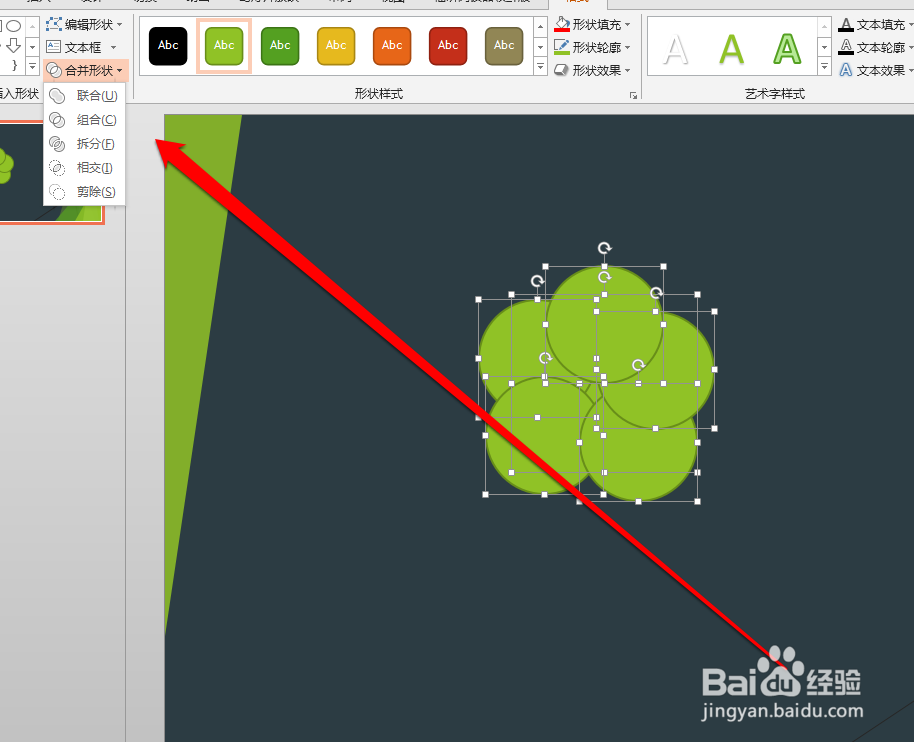
8、我们在形状合并功能中,点击联合的按钮。
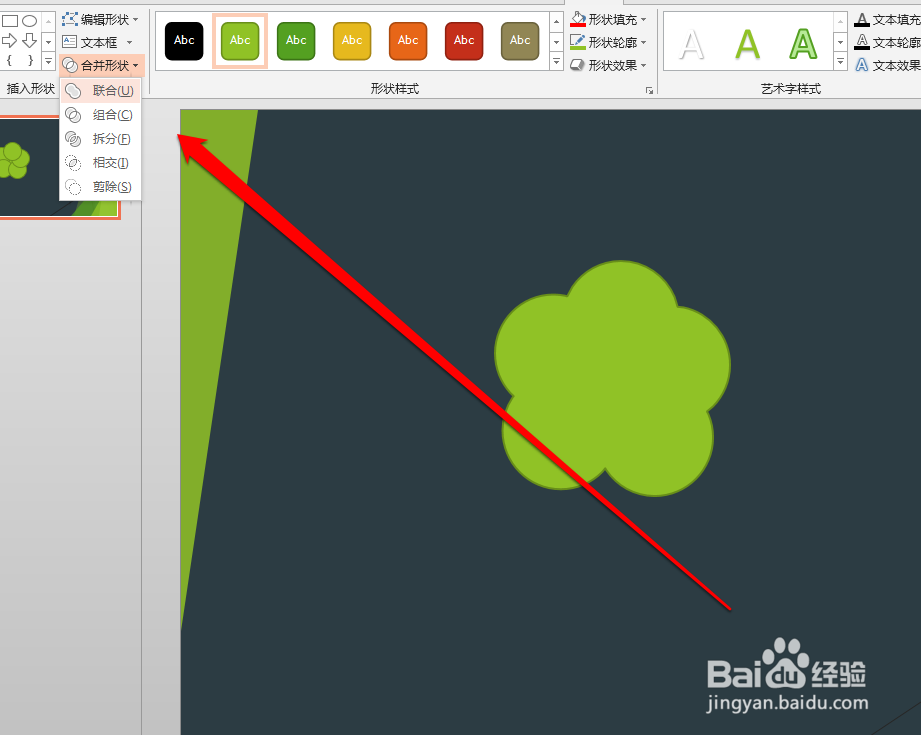
9、图形联合成功后,我们制作一个圆心绘制上颜色。

时间:2026-04-26 08:58:47
1、先在PPT页面中,插入一个圆形。
2、然后利用这个圆形,再复制一个圆形。
3、接下来将复制好的圆形, 进行缩放调整。
4、圆形缩放调整好以后,进行复制多个圆形。
5、复制完成后,将缩放好的圆形移动大圆形上。
6、按照圆形的角度,依次放在大圆形上。
7、放置完成后,点击形状合并按钮。
8、我们在形状合并功能中,点击联合的按钮。
9、图形联合成功后,我们制作一个圆心绘制上颜色。
