如何在PPT中绘制圆角条形图?

 时间:2026-04-26 05:51:18

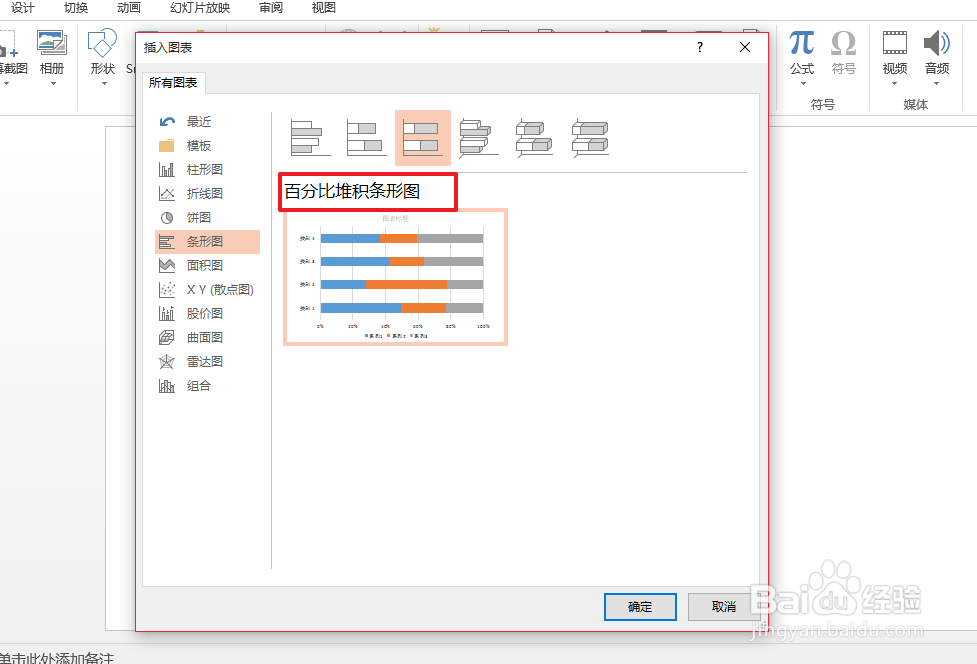
1、新建一个PPT文档,【插入】-【插图】-【图表】,选择“百分比堆积条形图”
如何在PPT中绘制圆角条形图?

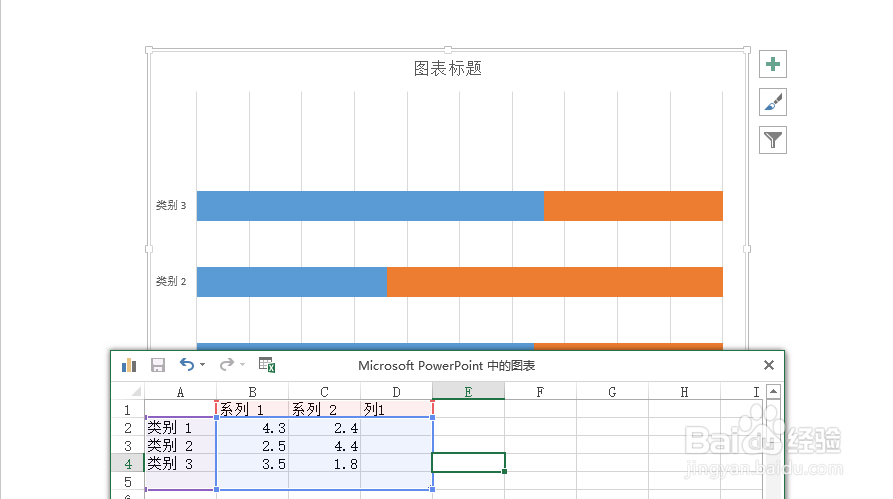
2、修改自己所需要的数据,小编为了演示就随便改了。

如何在PPT中绘制圆角条形图?

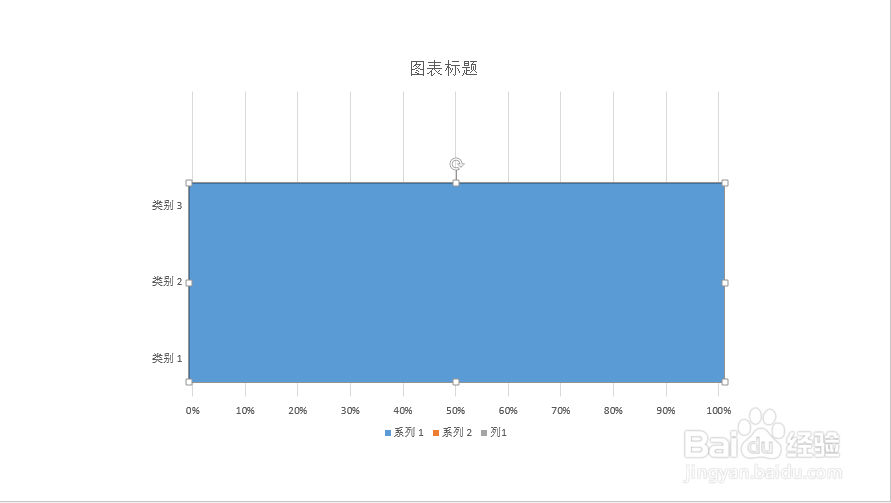
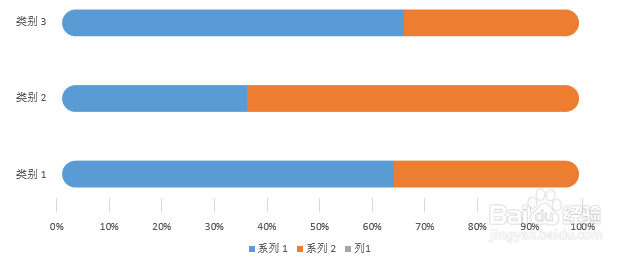
3、然后,在百分比堆积柱形图的前方绘制一个圆角矩形,按住【Ctrl+Shift】 键,拖拽鼠标复制出来两个,分别盖住其他两个条形图。

如何在PPT中绘制圆角条形图?

如何在PPT中绘制圆角条形图?

4、在图表前方绘制一个长方矩形,画得比条形稍长一点。

如何在PPT中绘制圆角条形图?

5、按【 Ctrl+A】全选所有对象,按住【 Ctrl 】键盘单击图表框,取消选中的图表框。

如何在PPT中绘制圆角条形图?

6、最后,在【格式】-【合并形状】-【拆分】中拆分这个长方形,并删除圆角矩形的部分。

如何在PPT中绘制圆角条形图?

7、将长方形填充色改成白色,轮廓改为无就可以啦

如何在PPT中绘制圆角条形图?

如何在PPT中绘制圆角条形图?

  • 在PPT中如何实现各类圆环形的制作
  • 在PPT中如何将绘制图形进行水平翻转
  • ppt如何制作圆环
  • ppt图片怎么扭曲变形
  • 幻灯片 PPT如何制作凹陷的效果?图形凹下去效果
  • 热门搜索
    沈阳农业大学怎么样 有脚气怎么治 壁纸图片大全 脚生冻疮怎么办 上饶师范学院怎么样 成都中医药大学怎么样 qq气泡大全免费使用 诗歌大全 酒后驾驶怎么处罚 炖鸡汤怎么做