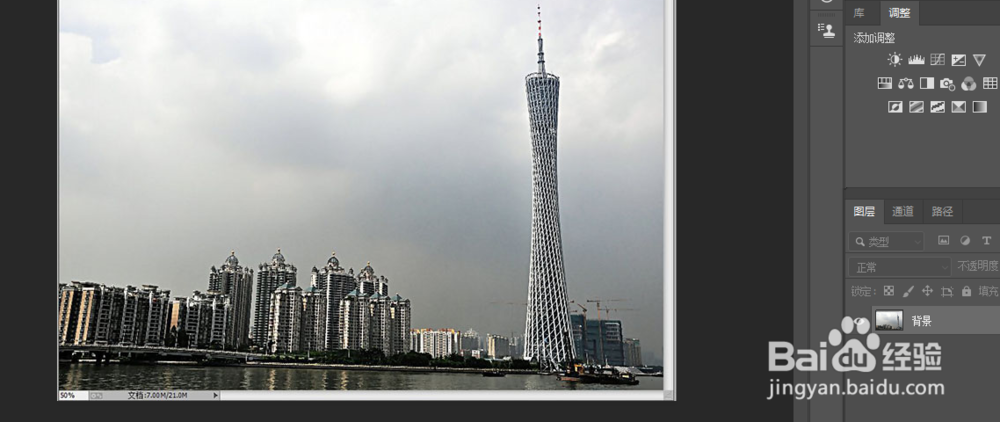
1、首先我们先打开一张城市素材
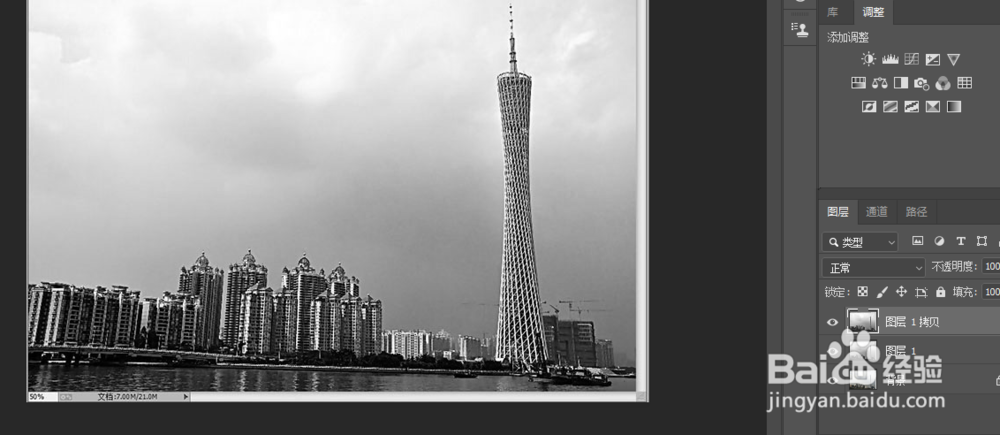
2、然后我们复制一层,进行去色处理,快捷键为shift+CTRL+u,再复制一次去色图层
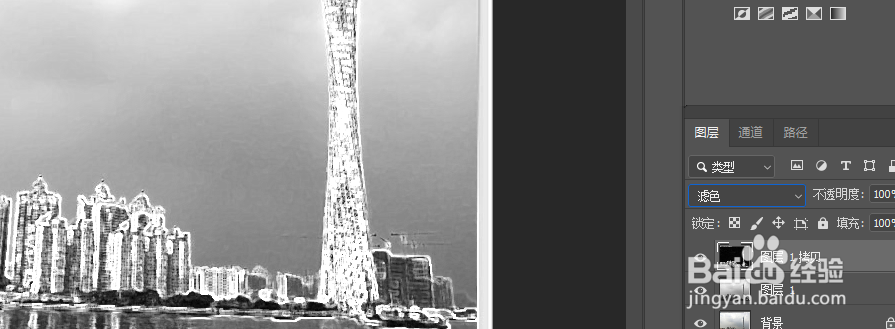
3、执行滤镜当中的风格化,选择照亮边缘,数值可以参照我的设定,图层混合模式改为滤色

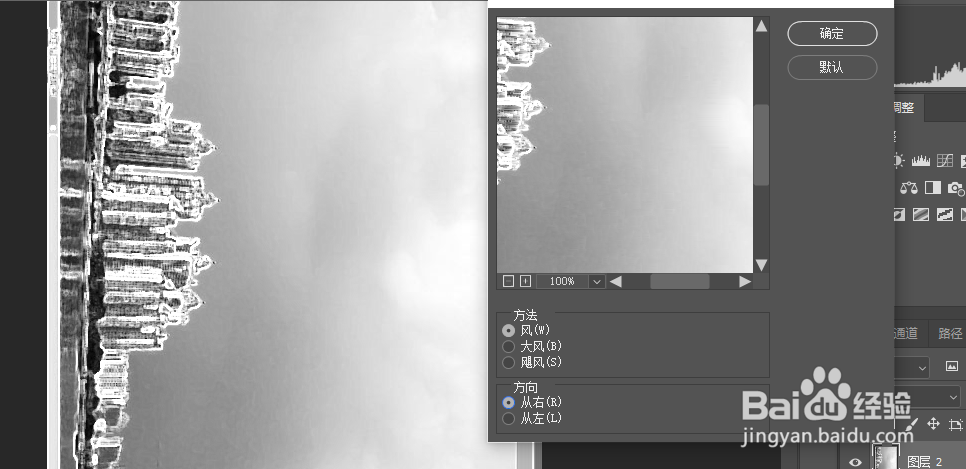
4、然后我们盖印一个图层,快捷键为shift+ctrl+alt+e,把图像顺时针旋转90,执行滤镜当中的风,方向为从右,完成之后,再次执行一次
5、然后我们把图像调整过来,逆时针旋转90,混合模式改为浅色

6、最后我们添加一个色相饱和度调整图层,选择着色,饱和度为32,色相为209

时间:2026-05-08 23:07:23
1、首先我们先打开一张城市素材
2、然后我们复制一层,进行去色处理,快捷键为shift+CTRL+u,再复制一次去色图层
3、执行滤镜当中的风格化,选择照亮边缘,数值可以参照我的设定,图层混合模式改为滤色
4、然后我们盖印一个图层,快捷键为shift+ctrl+alt+e,把图像顺时针旋转90,执行滤镜当中的风,方向为从右,完成之后,再次执行一次
5、然后我们把图像调整过来,逆时针旋转90,混合模式改为浅色
6、最后我们添加一个色相饱和度调整图层,选择着色,饱和度为32,色相为209
