怎样在photoshop中给图片添加霓虹灯光效果

 时间:2026-02-14 05:57:10

1、打开photoshop,进入其主界面中;
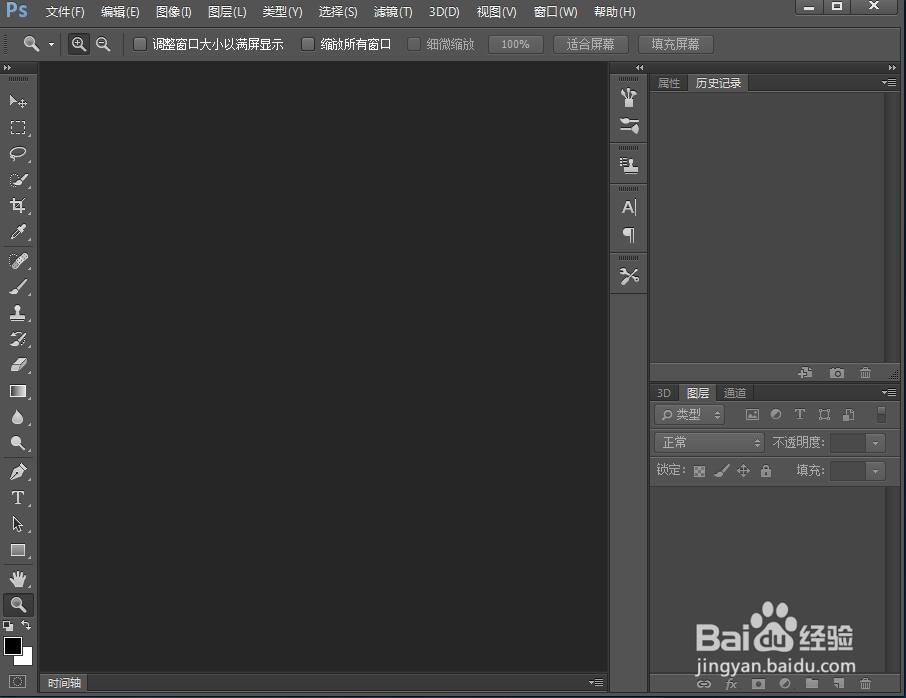
怎样在photoshop中给图片添加霓虹灯光效果

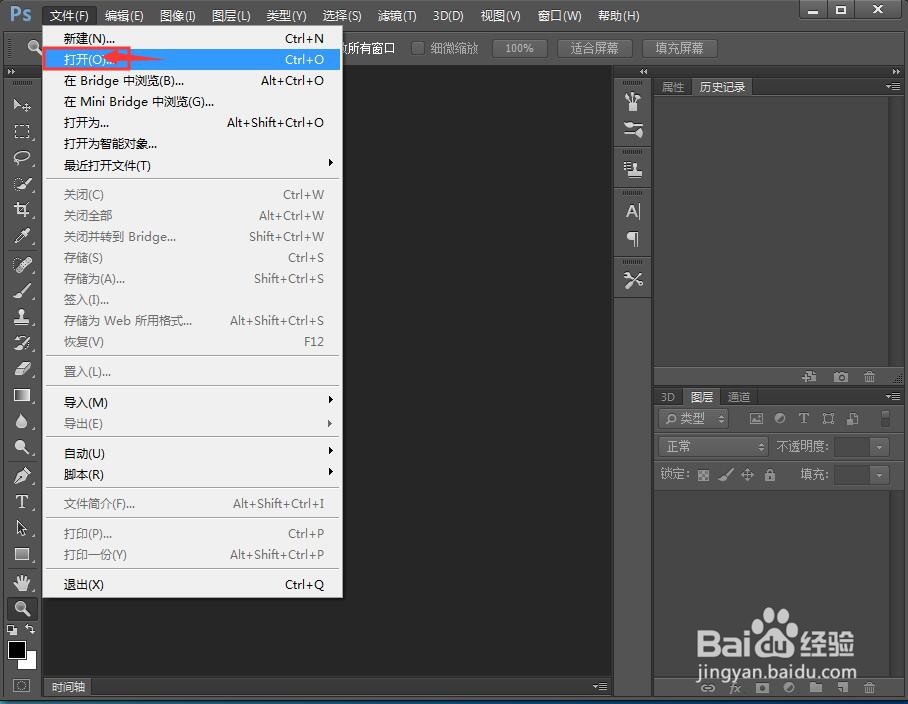
2、点击文件菜单,选择打开命令;

怎样在photoshop中给图片添加霓虹灯光效果

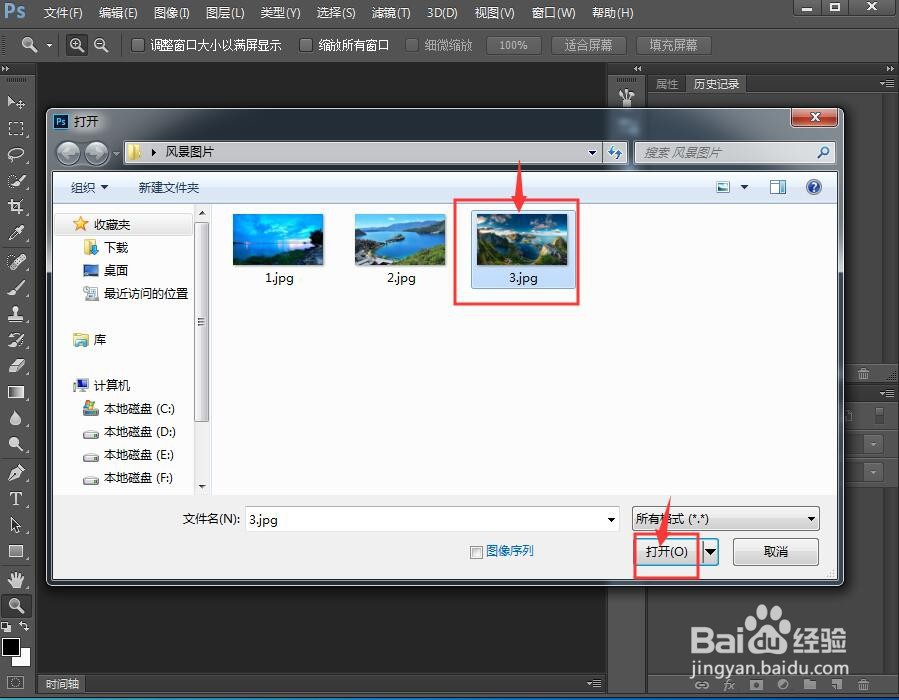
3、找到并点击需要处理的图片,然后按打开;

怎样在photoshop中给图片添加霓虹灯光效果

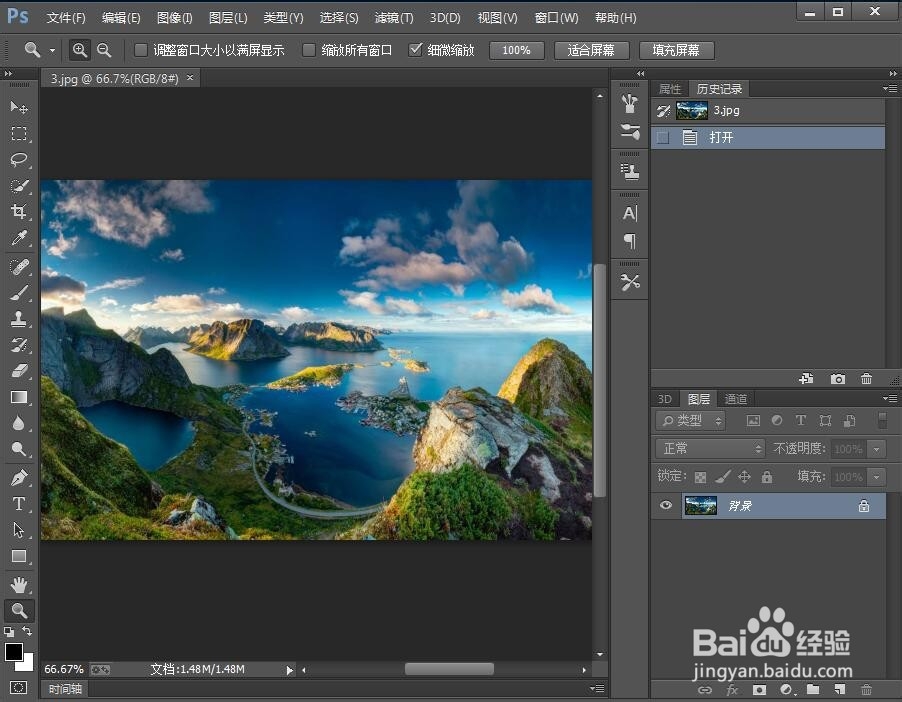
4、将这张图片导入到photoshop中;

怎样在photoshop中给图片添加霓虹灯光效果

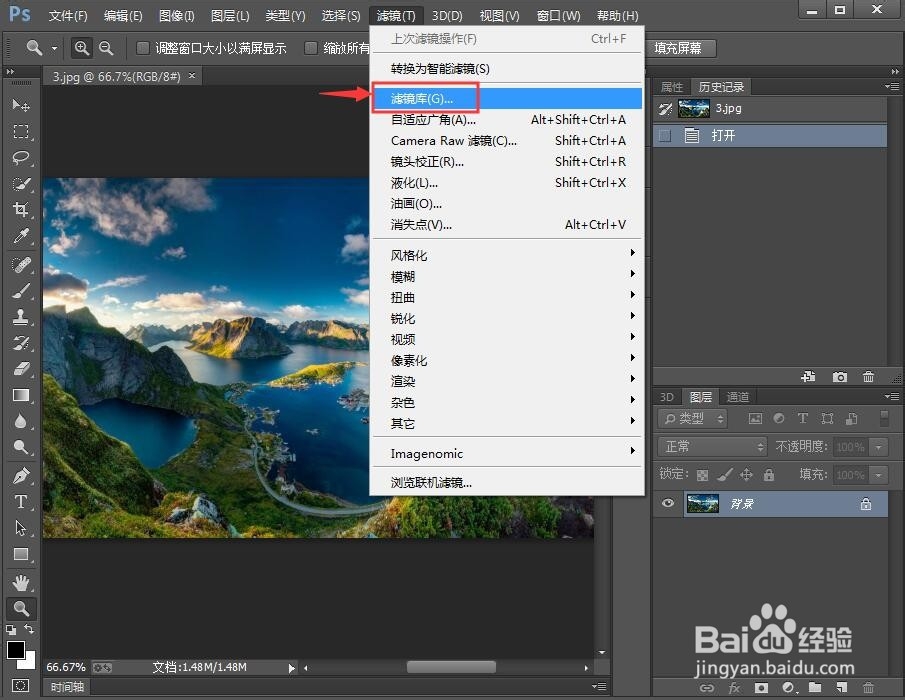
5、点击滤镜,选择滤镜库;

怎样在photoshop中给图片添加霓虹灯光效果

6、在艺术效果文件夹中点击霓虹灯光;

怎样在photoshop中给图片添加霓虹灯光效果

7、设置好参数,将发光大小设置为12,发光亮度设为19,发光颜色设置为红色,然后按确定

怎样在photoshop中给图片添加霓虹灯光效果

8、我们就在ps中给图片添加上了霓虹灯光效果。

怎样在photoshop中给图片添加霓虹灯光效果

1、打开photoshop cc,将需要处理的图片添加到软件中;

2、点击滤镜中的滤镜库,选择艺术效果文件夹;

3、点击霓虹灯光效果,设置好参数后按确定。

  • Dreamweaver如何插入Spry重复列表
  • photoshop 中如何使用笔刷画枫叶
  • 如何利用ps制作出与流浪地球一样的风雪效果
  • ps中给图片添加外发光和投影效果
  • ps如何做出纤维效果
  • 热门搜索
    below什么意思 梦到自己怀孕了什么意思 什么是独立学院 防不胜防是什么意思 香港的市花是什么 血糖仪什么牌子好 什么是唯物辩证法 什么是脚注 运动会简报 脱欧是什么意思