OpenOffice软件中怎样使用Choose函数

 时间:2024-10-26 02:46:26

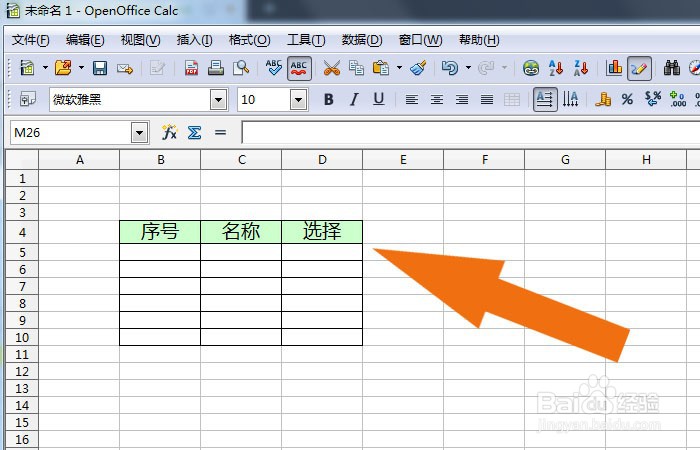
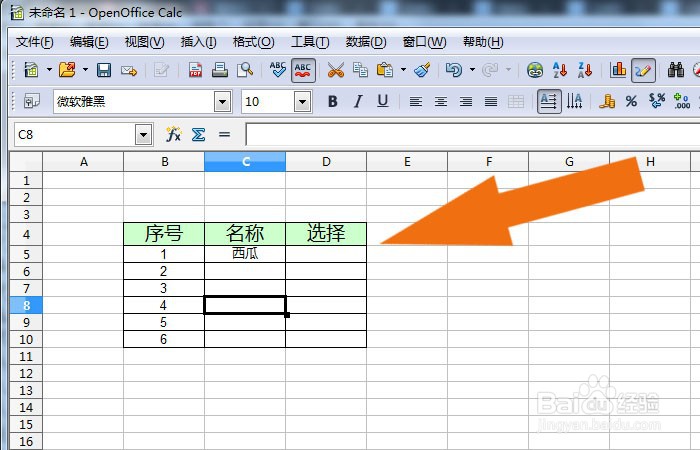
1、 打开OpenOffice软件,鼠标左键单击菜单下的【新建】,并创建出使用Choose函数的表格,如下图所示。
OpenOffice软件中怎样使用Choose函数

2、 接着,在表格中输入使用Choose函数的数据,如下图所示。

OpenOffice软件中怎样使用Choose函数

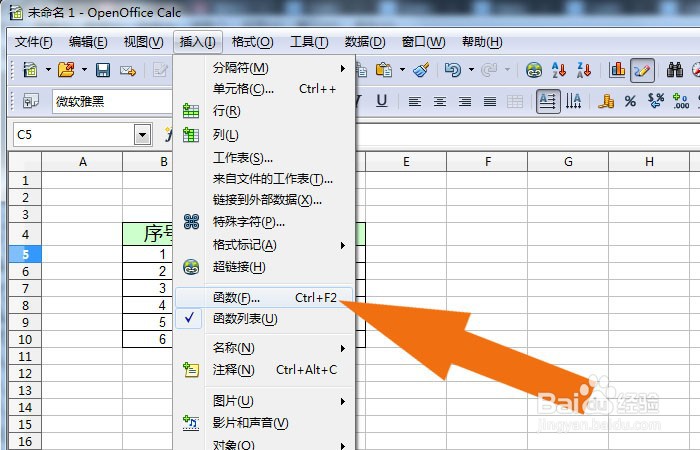
3、 然后,鼠标左键单击菜单下的【函数列表】,如下图所示。

OpenOffice软件中怎样使用Choose函数

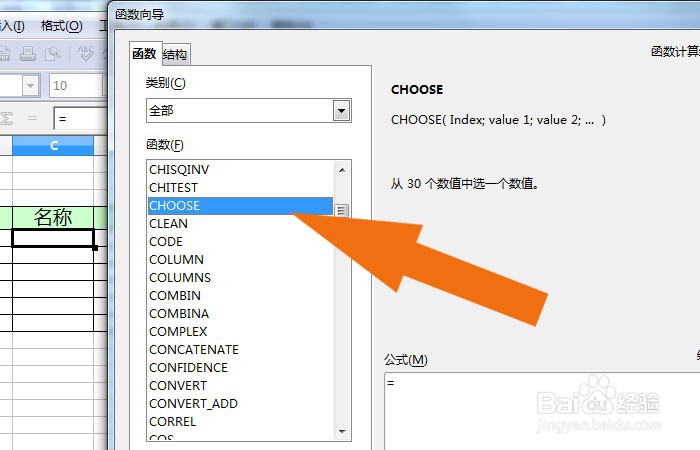
4、 接着,在函数列表窗口中,选择【Choose函数】,如下图所示。

OpenOffice软件中怎样使用Choose函数

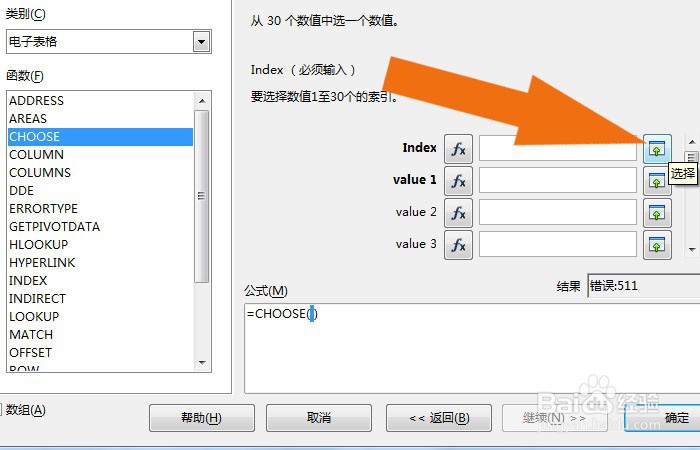
5、 然后,在【Choose函数】窗口中,选择函数的参数单元格,如下图所示。
OpenOffice软件中怎样使用Choose函数

6、 接着,在【Choose函数】窗口中,输入函数的显示结果数据,如下图所示。

OpenOffice软件中怎样使用Choose函数

7、 最后,在表格中,可以看到使用Choose函数,显示出的数据结果了,如下图所示。通过这样的步骤和方法,在OpenOffice软件中就学会使用Choose函数了。
OpenOffice软件中怎样使用Choose函数
  • OpenOffice软件中如何使用count函数
  • OpenOffice软件中怎样使用乘积函数
  • OpenOffice软件中如何使用幂函数求运算
  • OpenOffice软件中怎么使用画廊工具
  • OpenOffice软件中怎样使用取整数函数
  • 热门搜索
    为什么会有红血丝 家长的话怎么写 吊兰怎么养 微信收款语音播报怎么设置 鲫鱼汤怎么炖好喝又营养 羌怎么读 正规欠条怎么写图片 炸酱面的酱怎么做 玻璃水怎么加 莴苣怎么做好吃又简单