OpenOffice软件中怎么使用画廊工具

 时间:2024-10-26 18:46:51

1、 打开OpenOffice软件,鼠标左键单击菜单下的【打开】,选择创建好的表格,如下图所示。

OpenOffice软件中怎么使用画廊工具

2、 接着,在表格的工具栏中,选择画廊工具按钮,如下图所示。

OpenOffice软件中怎么使用画廊工具

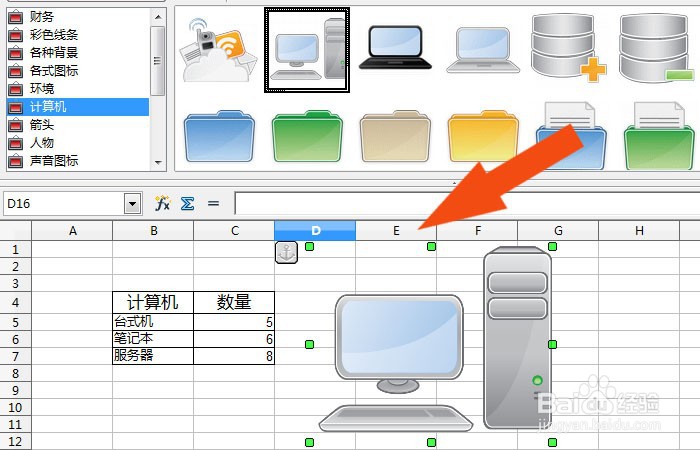
3、 然后,在画廊工具栏中,选择计算机图形,如下图所示。

OpenOffice软件中怎么使用画廊工具

4、 接着,在图形列表中,选择图形拖放到表格中,如下图所示。

OpenOffice软件中怎么使用画廊工具

5、 然后,鼠标左键拖动图形的节点,调整计算机图形的大小,如下图所示。

OpenOffice软件中怎么使用画廊工具

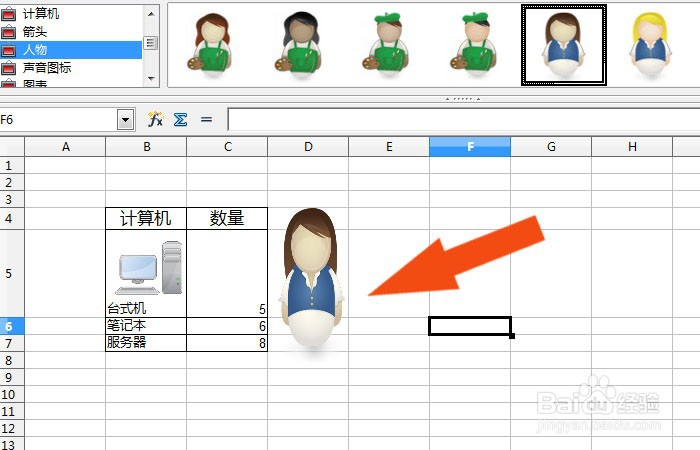
6、 接着,在画廊工具栏中,选择人物图形,并在表格中绘制出来,如下图所示。

OpenOffice软件中怎么使用画廊工具

7、 最后,在表格中,把绘制的图形,摆放到表格中,如下图所示。通过这皱诣愚继样的步骤和方法,在OpenOffice软件中就学会使用画廊工具了。

OpenOffice软件中怎么使用画廊工具
  • OpenOffice软件中怎样给文档添加表格
  • OpenOffice软件中怎样对数据求平均
  • OpenOffice软件中怎样求数据最大值
  • OpenOffice软件中如何给文档设置分栏
  • OpenOffice软件中如何求数据最小值
  • 热门搜索
    免费追剧大全在线观看 名言大全 星界财团声望怎么刷 北京景点大全 2345软件大全 视频黄页软件大全 胎梦大全 头皮屑多又痒怎么办 吊兰叶子发黄怎么办 收到法院传票怎么办