Word文档如何插入上箭头

 时间:2026-04-25 12:39:07

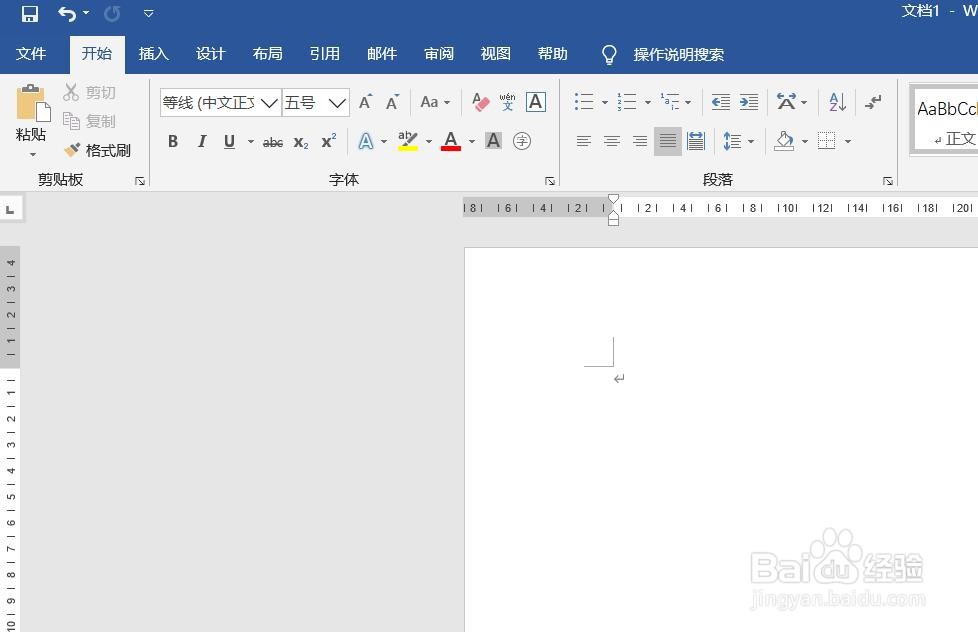
1、打开Word文档。

Word文档如何插入上箭头

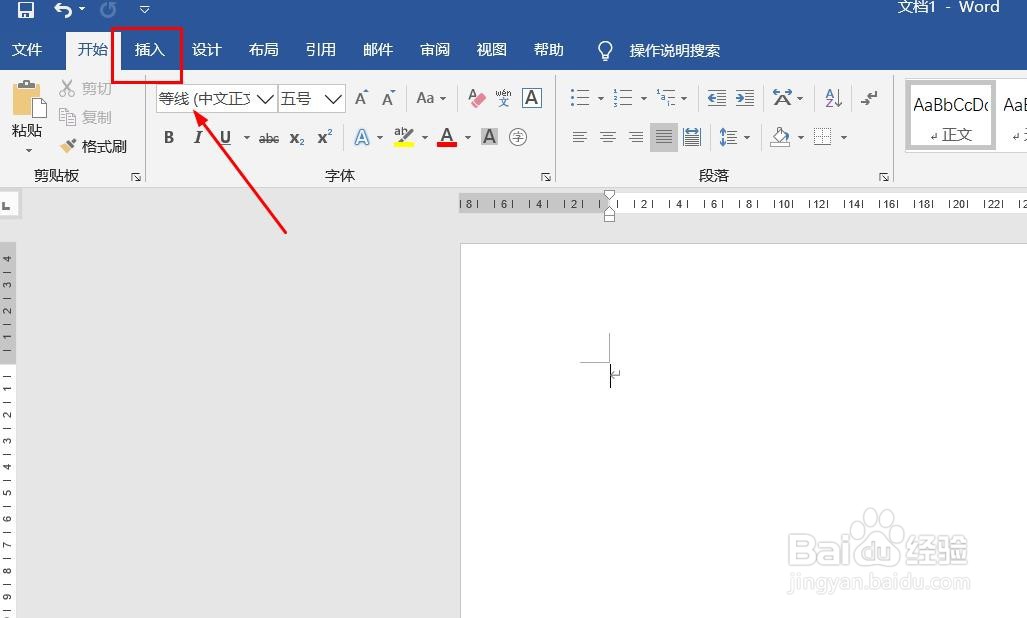
2、点击“插入”菜单。

Word文档如何插入上箭头

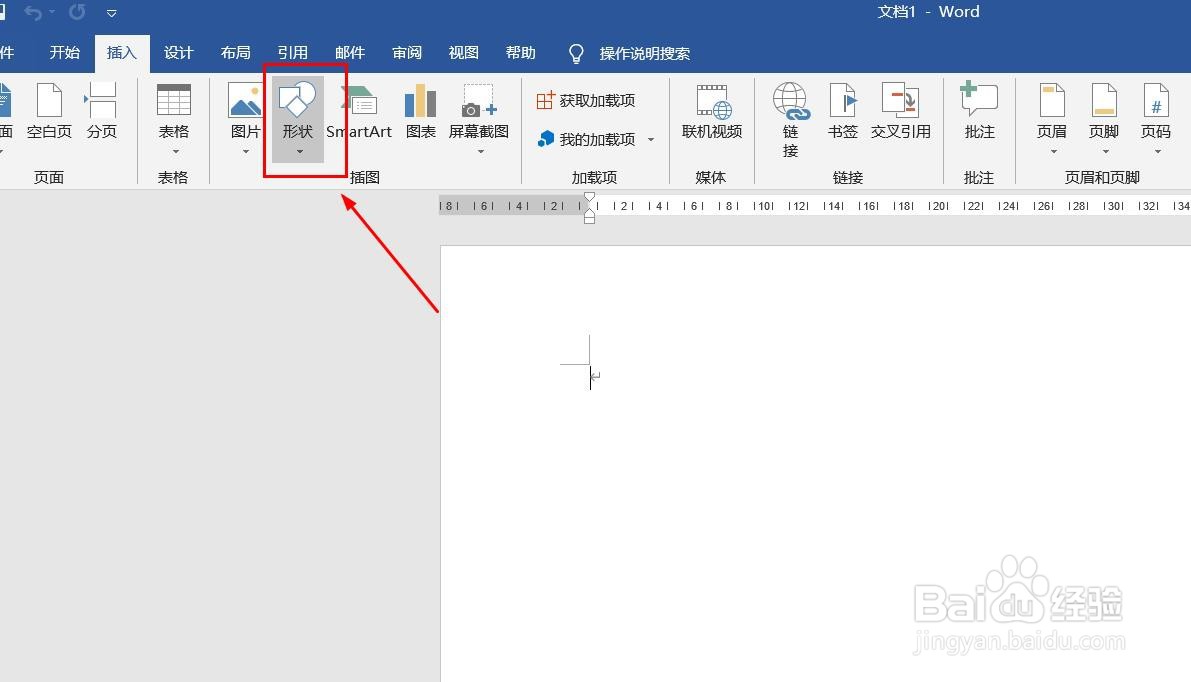
3、点击“形状”菜单。

Word文档如何插入上箭头

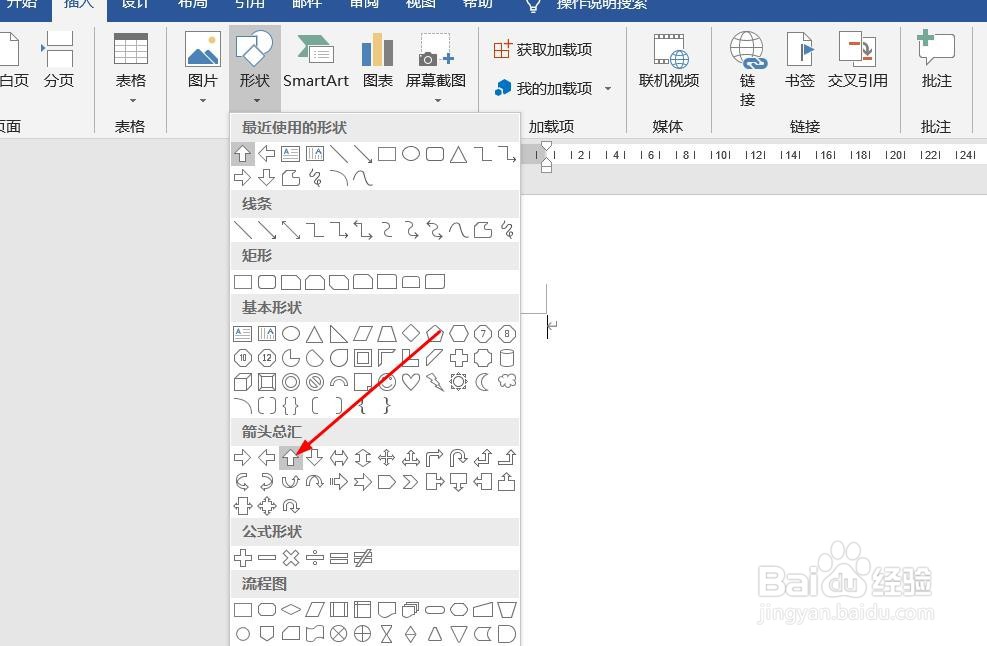
4、点击“上箭头”。

Word文档如何插入上箭头

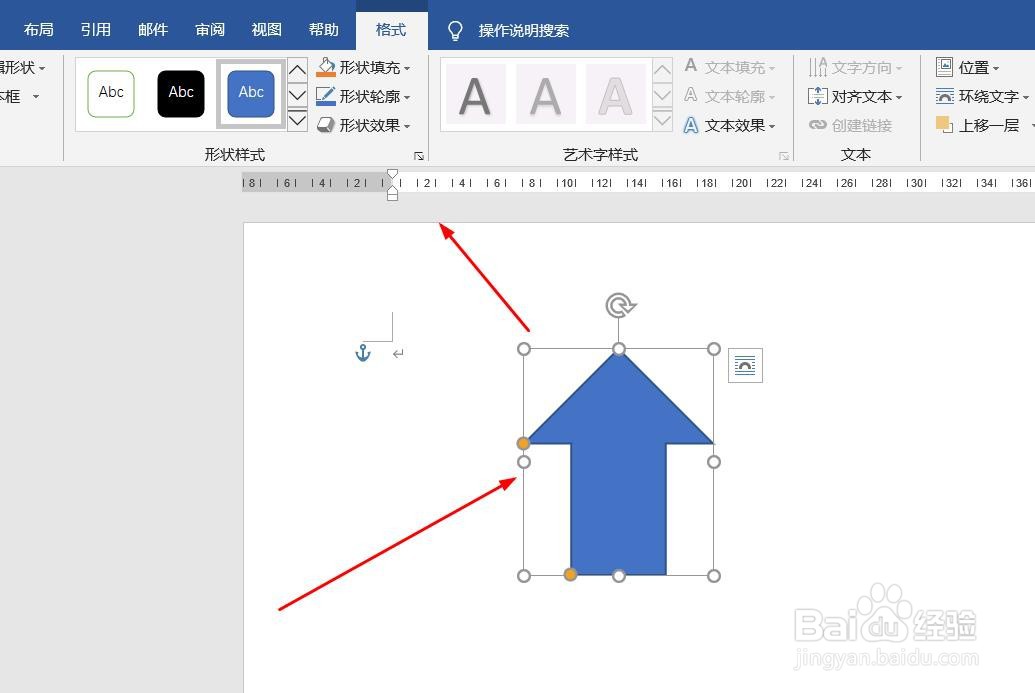
5、插入上箭头成功,选中插入对象,点击“格式”,并点击“形式样式”。

Word文档如何插入上箭头

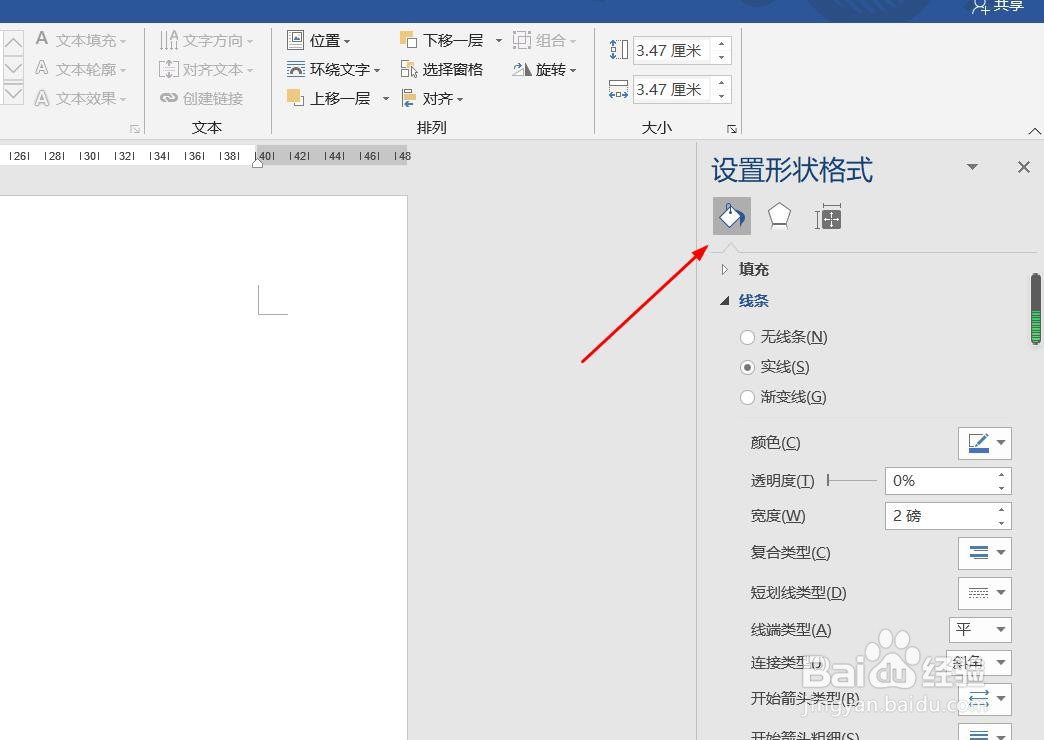
6、点击“填充与线条”图标,修改对象样式。

Word文档如何插入上箭头

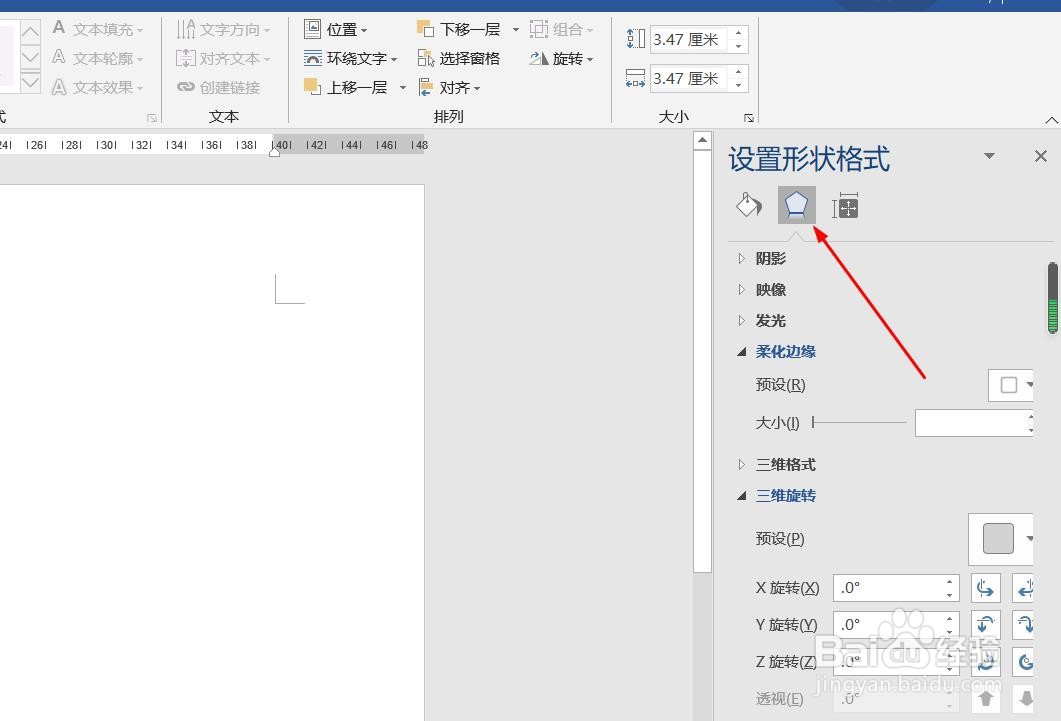
7、点击“效果”图标,修改对象展示效果。

Word文档如何插入上箭头

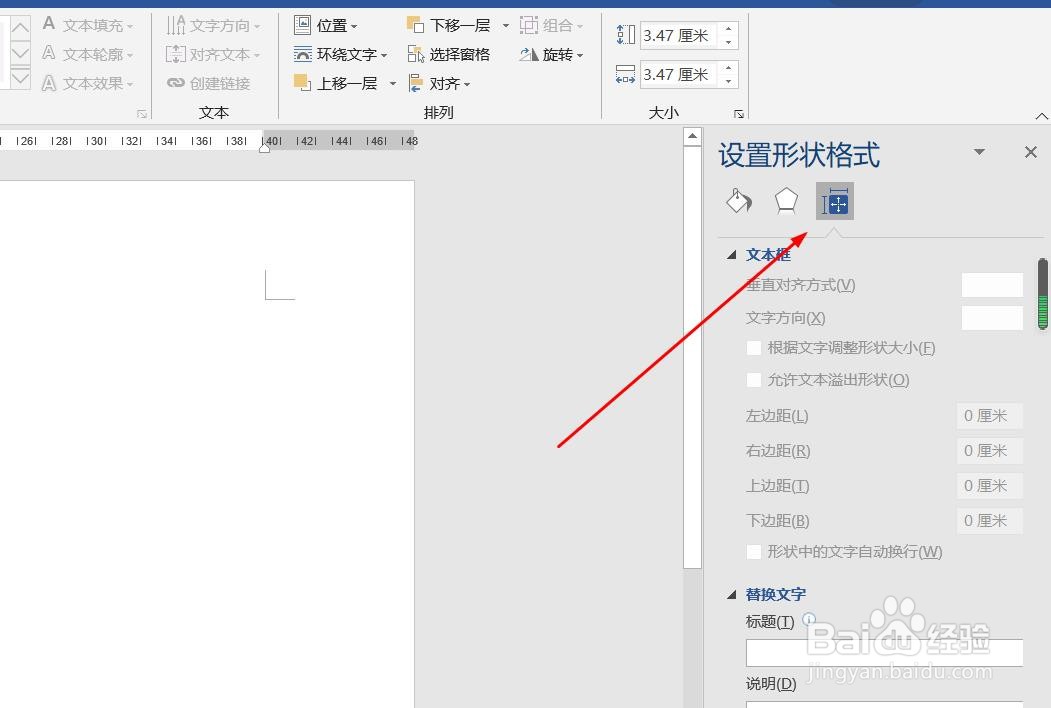
8、点击“大小与属性”图标,修改对象属性。

Word文档如何插入上箭头

1、1、打开Word文档。

2、点击“插入”菜单。
3、点击“形状”菜单。
4、点击“上箭头”。
5、插入上箭头成功,选中插入对象,点击“格式”,并点击“形式样式”。
6、点击“填充与线条”图标,修改对象样式。
7、点击“效果”图标,修改对象展示效果。
8、点击“大小与属性”图标,修改对象属性。
  • Word文档如何插入左箭头
  • Word文档如何插入曲线箭头连接符
  • Word文档如何插入双箭头直线
  • Word文档如何插入右箭头
  • word表格如何插入丁字箭头的形状
  • 热门搜索
    北京人怎么样 日本龙角散怎么吃 意念减肥 造梦西游3玄武怎么得 月经不来怎么调理 右下腹痛是怎么回事 西塘古镇旅游攻略 旅游攻略网 蛤蜊怎么洗 高尔夫球怎么打