
Word文档如何插入右箭头

 时间:2026-02-12 19:37:16

1、打开Word文档

Word文档如何插入右箭头

2、点击“插入”菜单。

Word文档如何插入右箭头

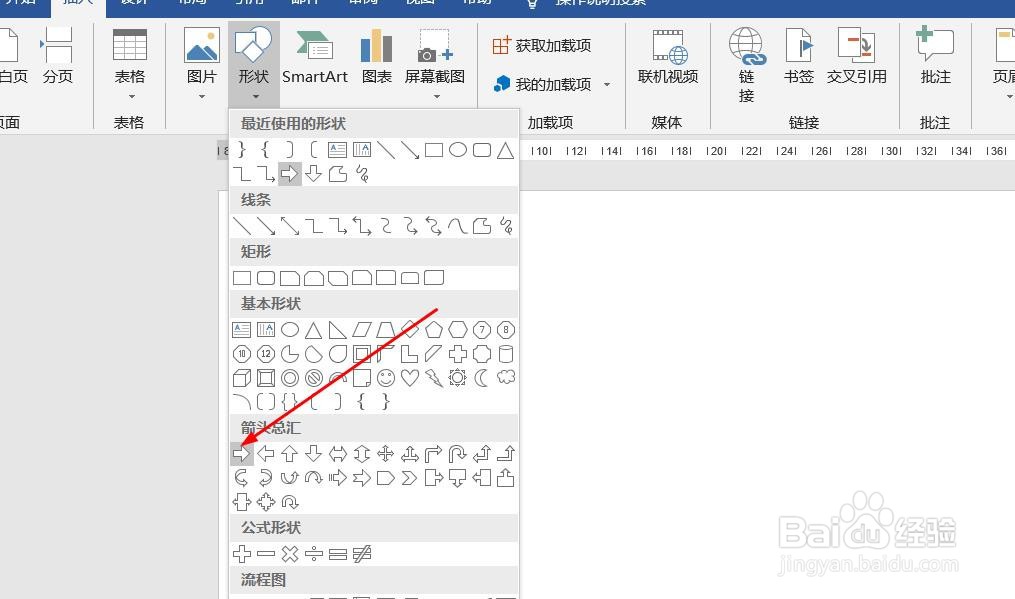
3、点击“形状”菜单。

Word文档如何插入右箭头

4、点击“右箭头”

Word文档如何插入右箭头

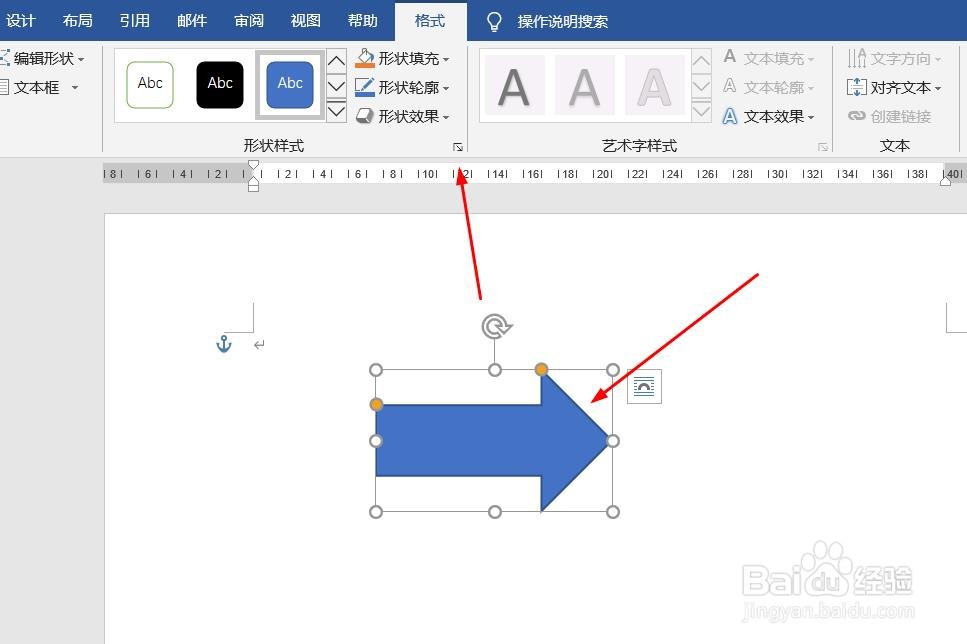
5、插入右箭头成功,选中插入对象,点击“格式”,并点击“形式样式”

Word文档如何插入右箭头

6、点击“填充与线条”图标,修改对象样式。

Word文档如何插入右箭头

7、点击“效果”图标,修改对象展示效果。

Word文档如何插入右箭头

8、点击“大小与属性”图标,修改对象属性。

Word文档如何插入右箭头

1、1、打开Word文档。

2、点击“插入”菜单。

3、点击“形状”菜单。

4、点击“右箭头”。
5、插入右箭头成功,选中插入对象,点击“格式”,并点击“形式样式”。
6、点击“填充与线条”图标,修改对象样式。

7、点击“效果”图标,修改对象展示效果。

8、点击“大小与属性”图标,修改对象属性。

  • 大学里怎么写对辅导员说的话
  • word2016如何插入页眉
  • word中如何将背景颜色设置成双色效果
  • word文档段落排序的方法
  • 如何在word中插入SmartArt列表图形下的表格列表
  • 热门搜索
    红糖水的做法 青萝卜的做法大全 泥鳅钻豆腐的做法视频 乳腺癌是怎么引起的 毛豆炒肉的做法 披萨饼的做法视频 鸭的做法 怎么表白 水鱼的做法 干贝的家常做法