premiere的卷走效果怎么制作

 时间:2026-02-15 04:48:10

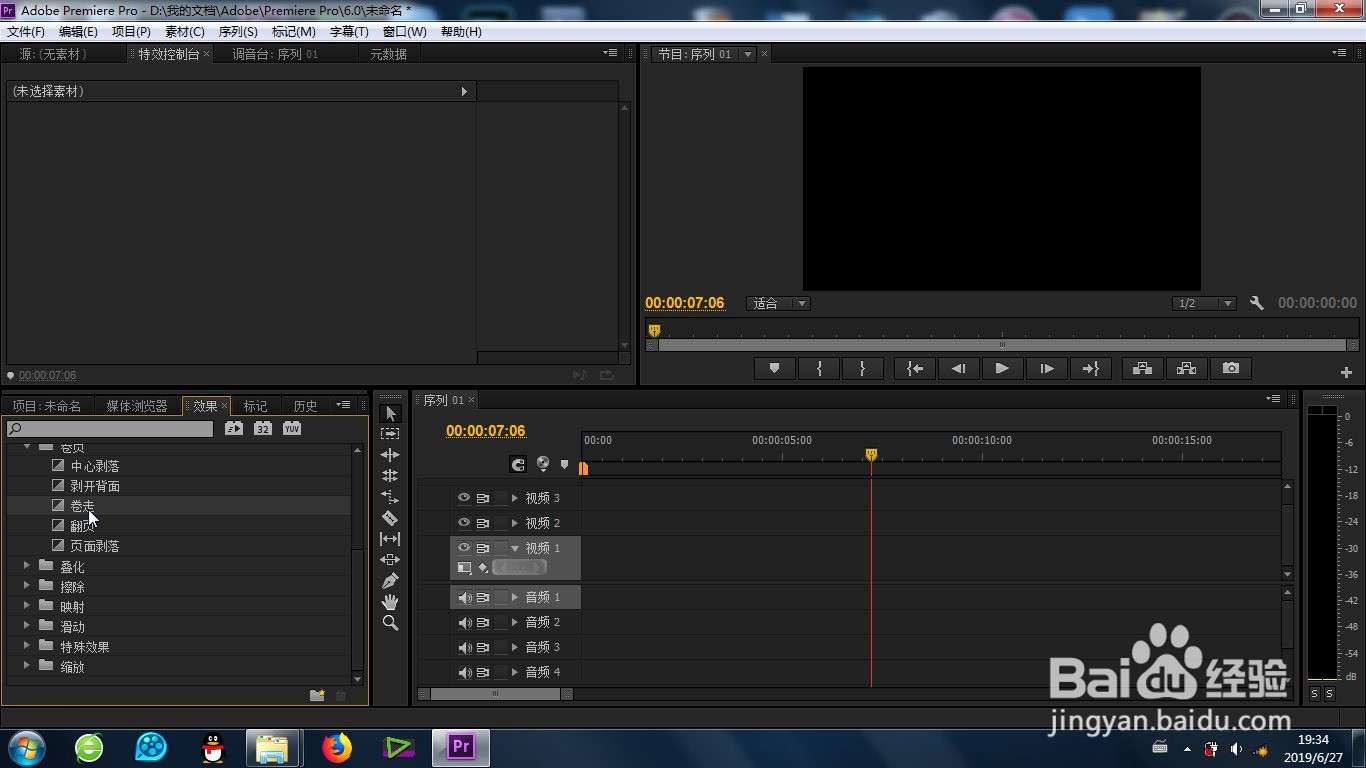
1、接下来就是找到这个特效的位置:效果-视频切换-卷页-卷走。
premiere的卷走效果怎么制作

2、在premiere的素材库中,导入图片或者视频素材。

premiere的卷走效果怎么制作

3、将素材导入时间线上之后,根据实际的情况来缩放时间线,达到最佳的显示比例。

premiere的卷走效果怎么制作

4、接下来就是关键的效果添加,拖动“卷走”效果到两段相邻素材的中间即可。
premiere的卷走效果怎么制作

premiere的卷走效果怎么制作

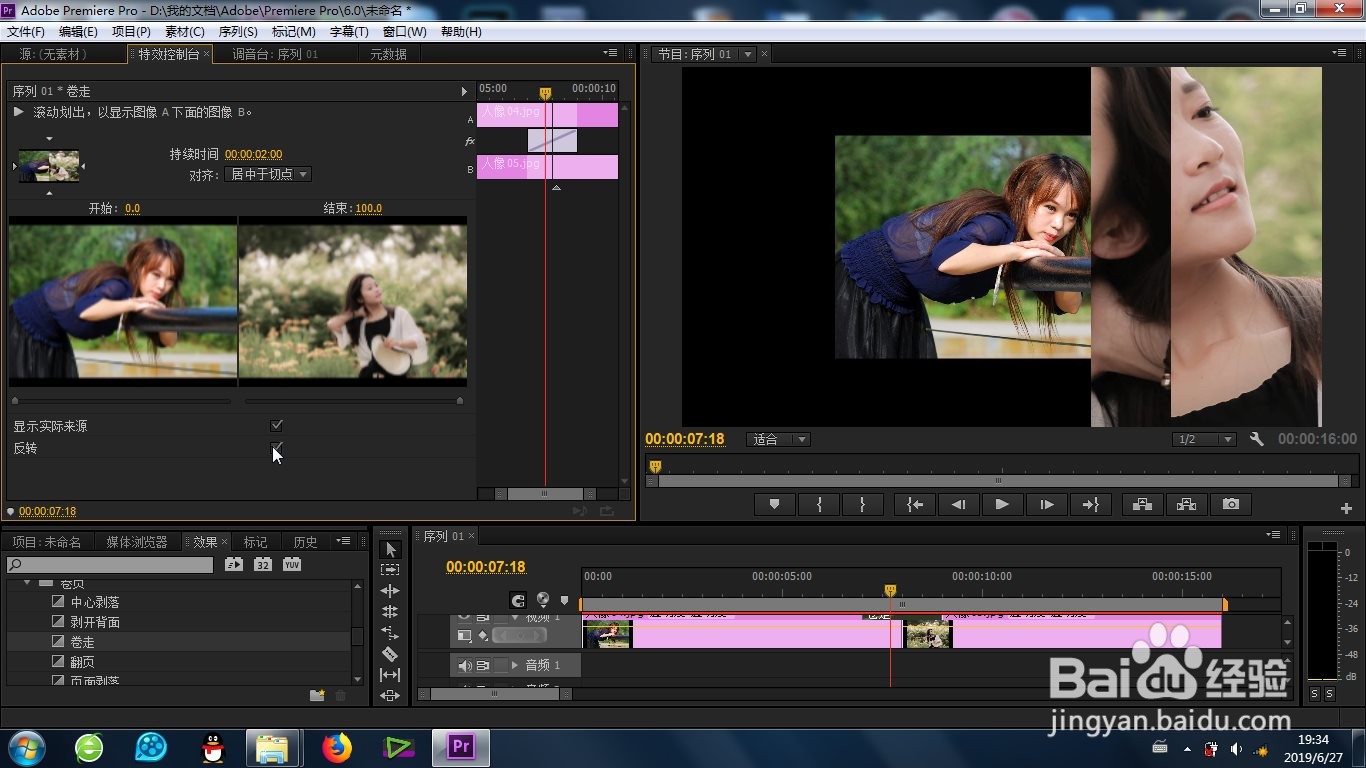
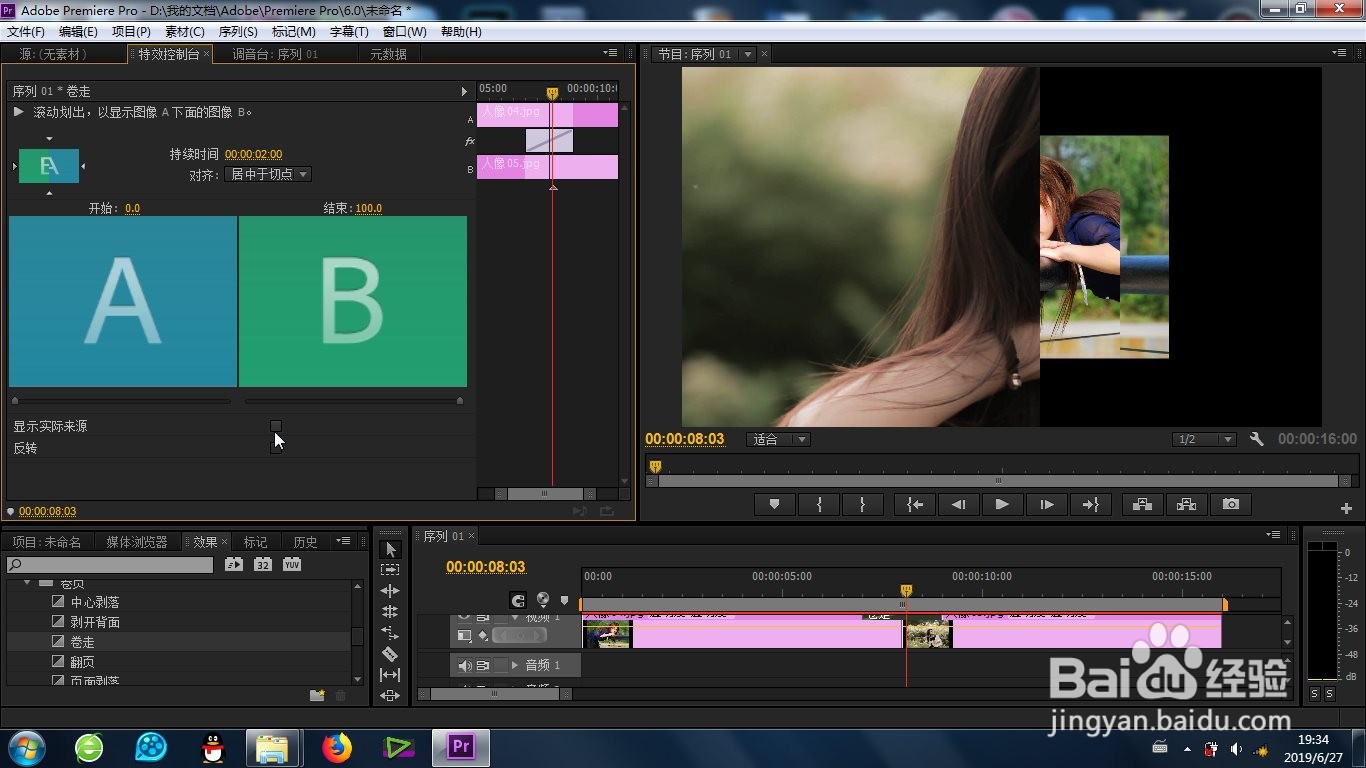
5、打开左上角的-特效控制台,找到新添加的“卷走”功能参数。

premiere的卷走效果怎么制作

premiere的卷走效果怎么制作

6、我们可以设置的参数有:特效的时间、实际来源以及是否翻转,    在视频预览区域进行预览,这样就完成了卷走效果的制作。

premiere的卷走效果怎么制作

1、1、特效位置的确认;

2、素材的导入;

3、素材导入时间线调整大小;

4、特效的拖拽添加;

5、特效参数的更改及效果预览。

  • pr教学-如何使用轨道遮罩键
  • pr抠图怎么抠
  • pr怎么添加字幕
  • pr怎么添加字幕
  • pr如何实现画中画效果
  • 热门搜索
    口袋妖怪火红攻略 喀纳斯旅游攻略 云南攻略 红烧牛肉怎么做 欢乐谷攻略 减肥食谱一周 密室逃脱攻略 养马岛旅游攻略 空调遥控器丢了怎么办 脸上长斑点怎么办