1、插入一个文本框,在里面添加上文字
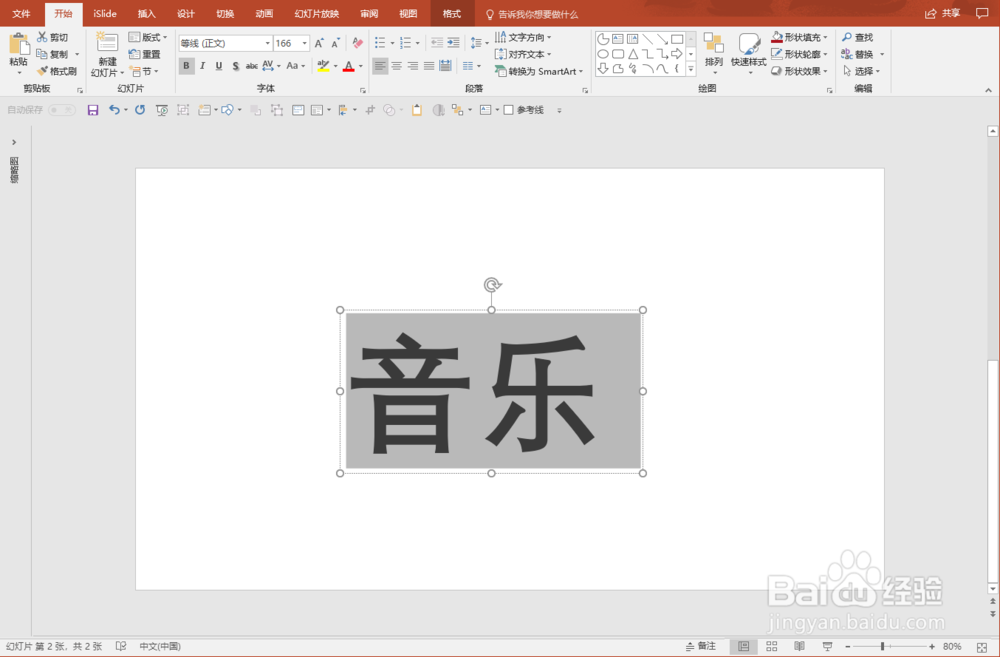
2、插入一个小矩形,同时选中矩形和文本框,选择【合并形状】中的【拆分】

3、可以看到文字被拆分成了不同的部分

4、删除多余的部分之后,得到利落的两个字。这时,文本已经不是之前的文本,变成了形状。所以不能用【开始】中的【字体颜色】来变色,改变颜色要通过右键【填充】来实现。
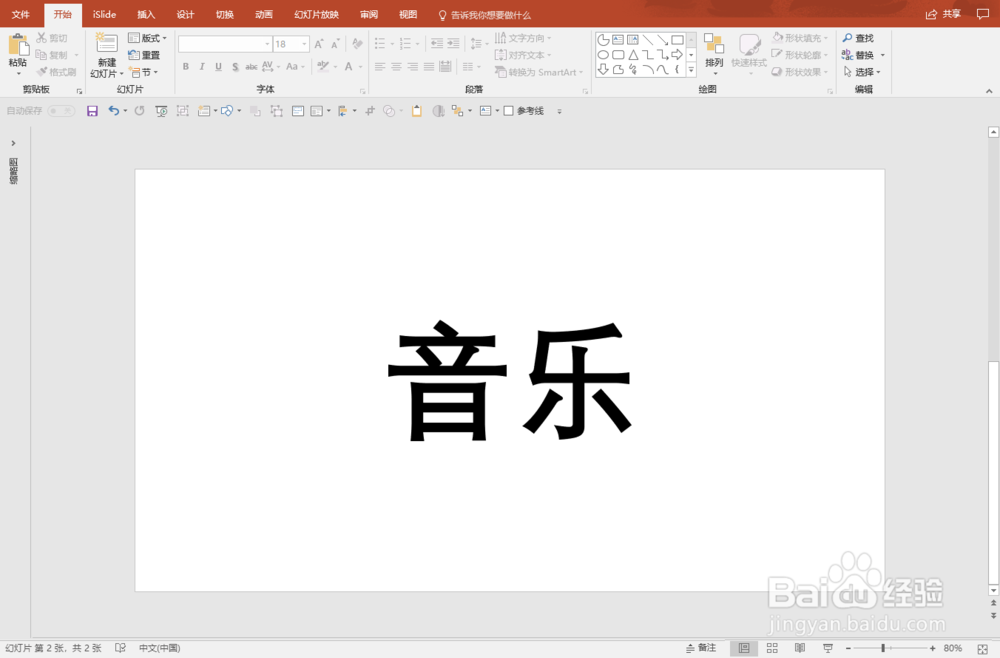

5、选中需要替换的部分,点击iSlide【图标库】中适合的图标即可替换

6、用同样的方法替换【乐】字,稍微改变一下颜色,就能得到下面的创意文字了。

时间:2026-05-02 02:25:00
1、插入一个文本框,在里面添加上文字
2、插入一个小矩形,同时选中矩形和文本框,选择【合并形状】中的【拆分】
3、可以看到文字被拆分成了不同的部分
4、删除多余的部分之后,得到利落的两个字。这时,文本已经不是之前的文本,变成了形状。所以不能用【开始】中的【字体颜色】来变色,改变颜色要通过右键【填充】来实现。
5、选中需要替换的部分,点击iSlide【图标库】中适合的图标即可替换
6、用同样的方法替换【乐】字,稍微改变一下颜色,就能得到下面的创意文字了。
