电脑时间总是不对,电脑时间校准,时间自动更新

 时间:2024-10-18 19:37:09

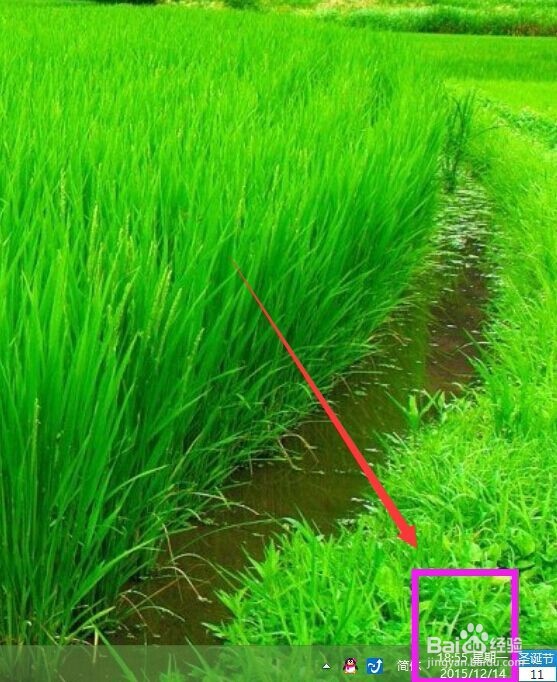
1、我们先点击右下方的时间,打开时间的面板,如下图所示。
电脑时间总是不对,电脑时间校准,时间自动更新

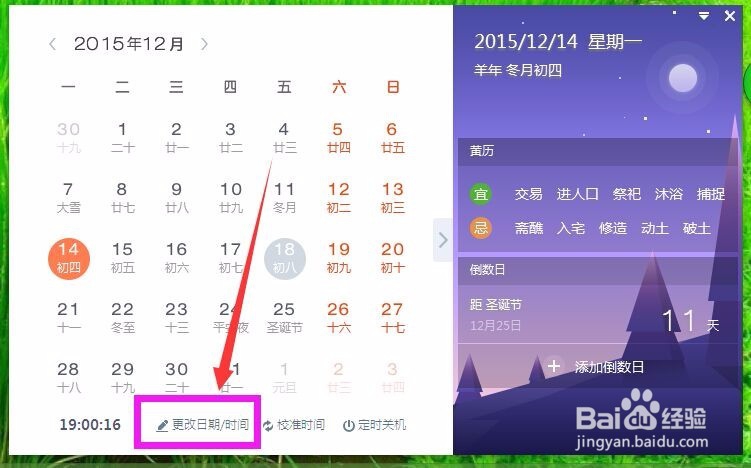
2、打开时间面板后,我们在时间面板的下方可以看到校准时间,如下图所示。

电脑时间总是不对,电脑时间校准,时间自动更新

3、我们直接点击校准时间,电脑就会跟我们自动的校准,校准成功会显示已校准的字样,如下图所示。

电脑时间总是不对,电脑时间校准,时间自动更新

4、那么我们又该怎么用更改电脑的时间和日期呢?直接点击下方的更改时间/日期,如下图所示。
电脑时间总是不对,电脑时间校准,时间自动更新

5、点击下方的更改日期/时间,会弹出一个时间和日期的面板,如下图所示。

电脑时间总是不对,电脑时间校准,时间自动更新

6、我们直接点击更改日期和时间,如下图所示。

电脑时间总是不对,电脑时间校准,时间自动更新

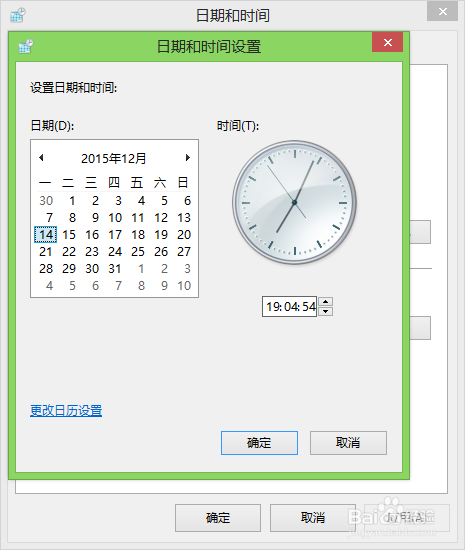
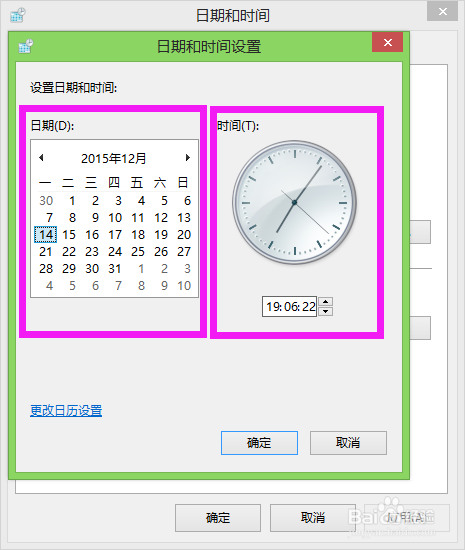
7、在点击日期和时间后,会弹出一个日期和时间设置的面板,如下图所示。

电脑时间总是不对,电脑时间校准,时间自动更新

8、我们可以在左边的日期上直接调整日期,同样地,我们也可以在右边的时间处,直接输入我们想要的时间,如下图所示。
电脑时间总是不对,电脑时间校准,时间自动更新
  • flask网站怎么使用https连接
  • windows系统使用cmd命令关机
  • oracle中group by 和order by
  • c# 设置打印机纸张大小
  • Win10如何解决小键盘数字键打不出数字问题
  • 热门搜索
    81年属什么生肖 什么香水牌子最好 蛭石是什么 下一次阅兵是什么时候 ai用什么软件打开 米兰花的养殖方法 tj什么意思 脱氧剂是什么 御守盐是什么 双子和什么星座最配