Word2016怎么样插入左中括号呢?

 时间:2026-04-26 23:25:49

1、打开Word2016办公软件。

Word2016怎么样插入左中括号呢?

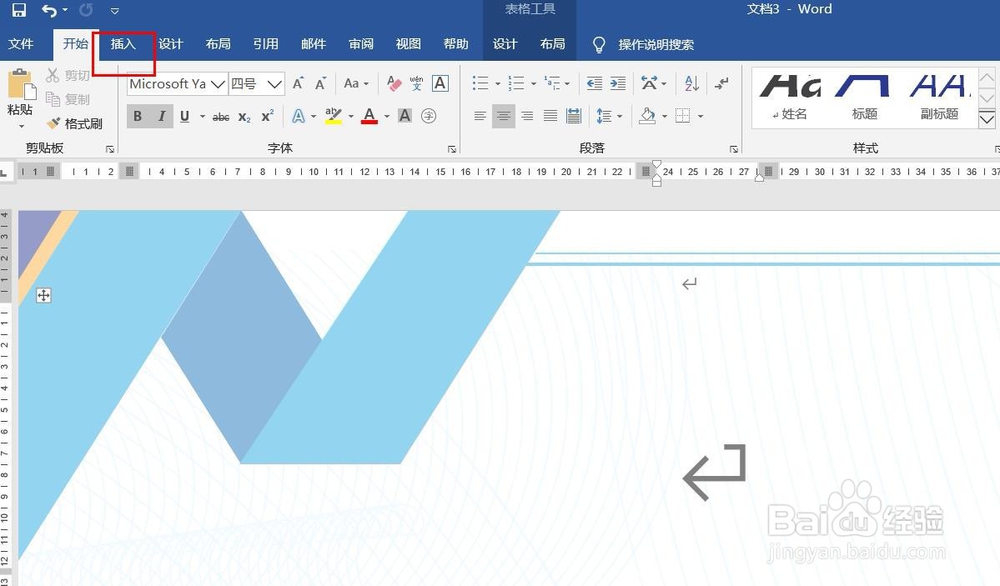
2、点击菜单栏中的插入。

Word2016怎么样插入左中括号呢?

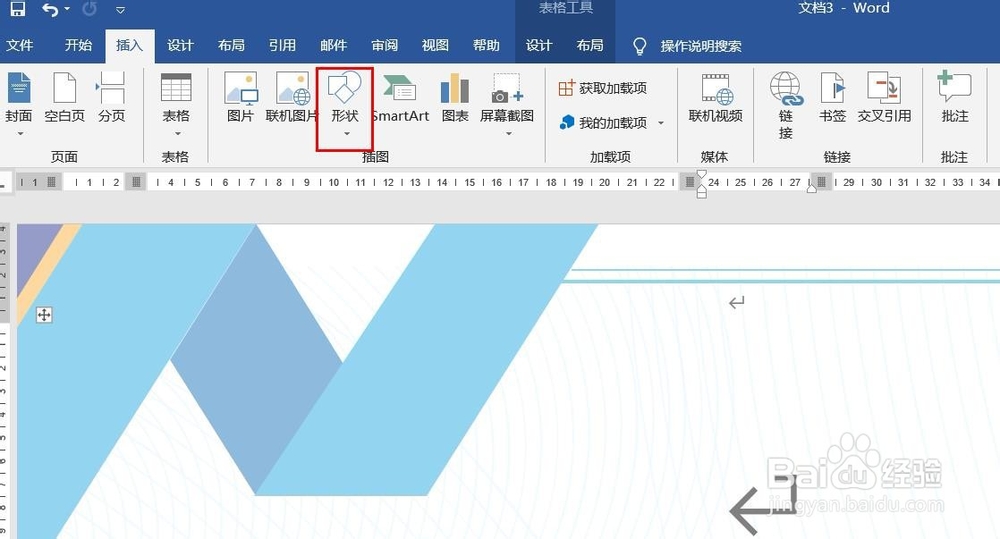
3、点击形状。

Word2016怎么样插入左中括号呢?

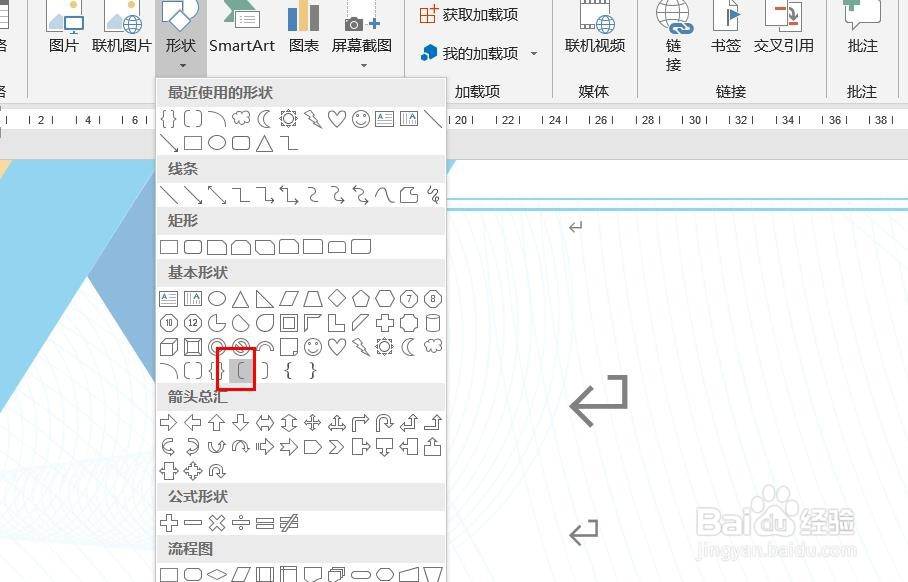
4、点击左中括号。

Word2016怎么样插入左中括号呢?

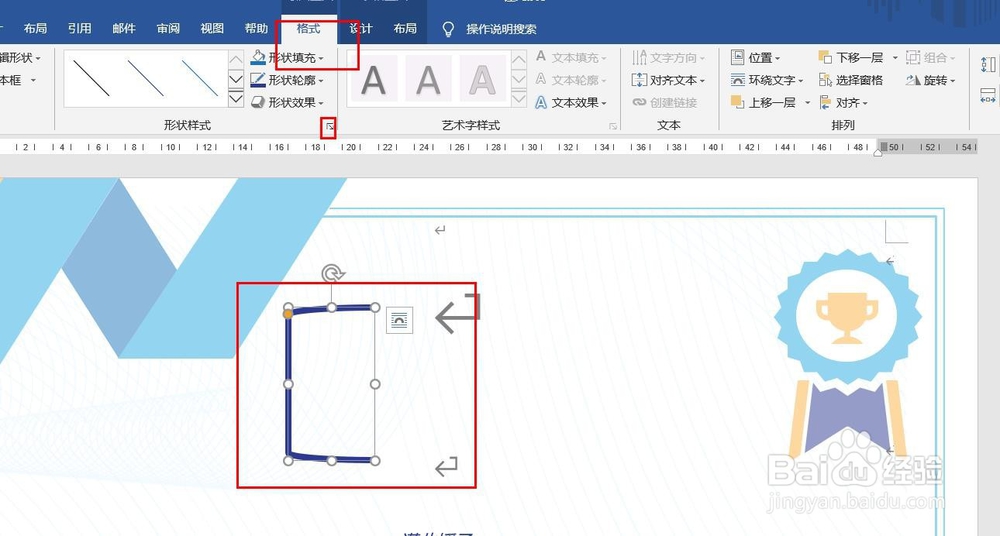
5、用鼠标画线,左中括号插入完成,点击格式,然后点击形式样式。

Word2016怎么样插入左中括号呢?

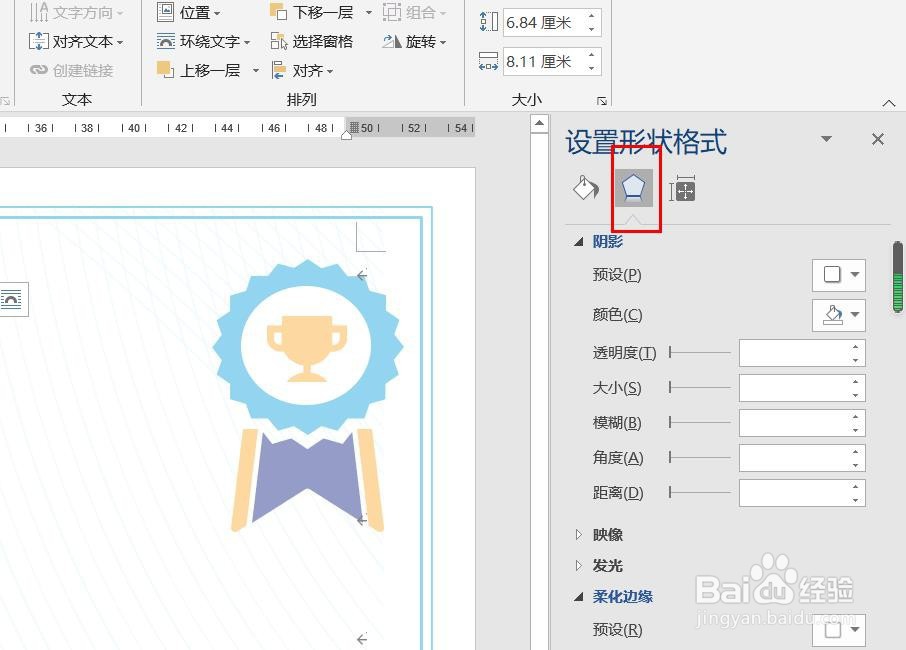
6、点击油漆桶图标,可以填充颜色和修改粗细。

Word2016怎么样插入左中括号呢?

7、点击钢笔尖图标,可以设置外观效果。

Word2016怎么样插入左中括号呢?

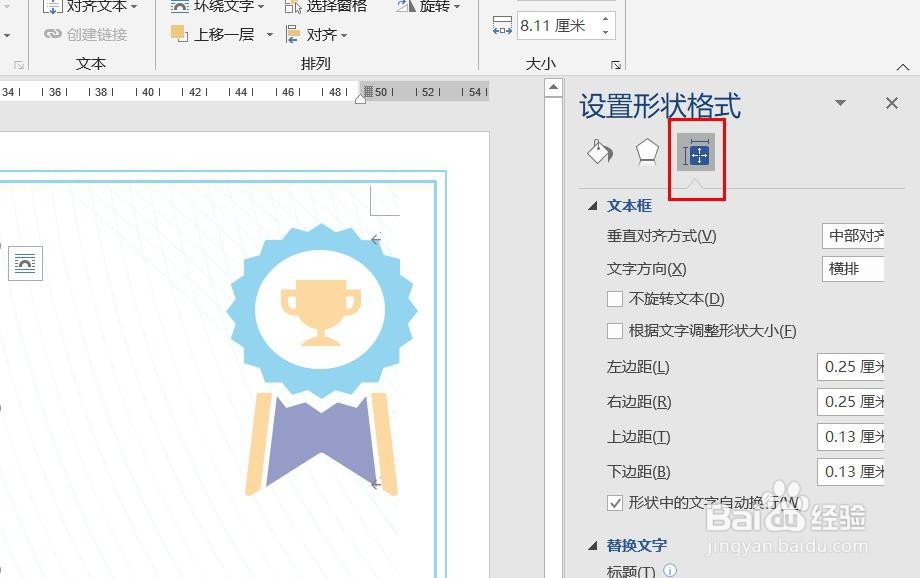
8、点击田字格图标,可以设置文字效果。

Word2016怎么样插入左中括号呢?

1、一、打开Word2016办公软件。

二、点击菜单栏中的插入。

三、点击形状。

四、点击左中括号。

五、用鼠标画线,左中括号插入完成,点击格式,然后点击形式样式。

六、点击油漆桶图标,可以填充颜色和修改粗细。

七、点击钢笔尖图标,可以设置外观效果。

八、点击田字格图标,可以设置文字效果。

  • Excel表格中文字跟随单元格大小变换的方法
  • excel2019表格怎么批量打印多个工作表
  • Excel中怎样选择不打印图片等内容
  • wps表格如何统一数字编号长度?
  • Word中段落批量另起一页的小技巧
  • 热门搜索
    化粪池做法 生日快乐用英语怎么说 馒头的做法大全 米粉肉的做法 最正宗的做法 桃酥的做法 风热感冒和风寒感冒怎么区别 大骨汤的做法 拉面的做法 土豆烧排骨的家常做法 姝怎么读