1、首先打开PS软件,导入素材照片,按Ctrl+J复制图层。

2、然后点击通道,选择红通道,复制红通道。
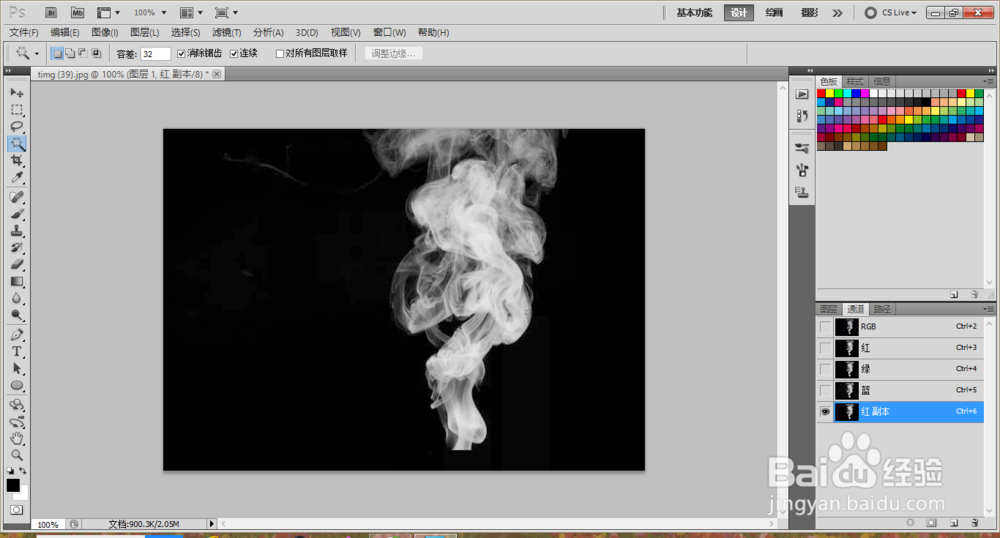
3、然后按Ctrl+L调出色阶,增加明暗对比。
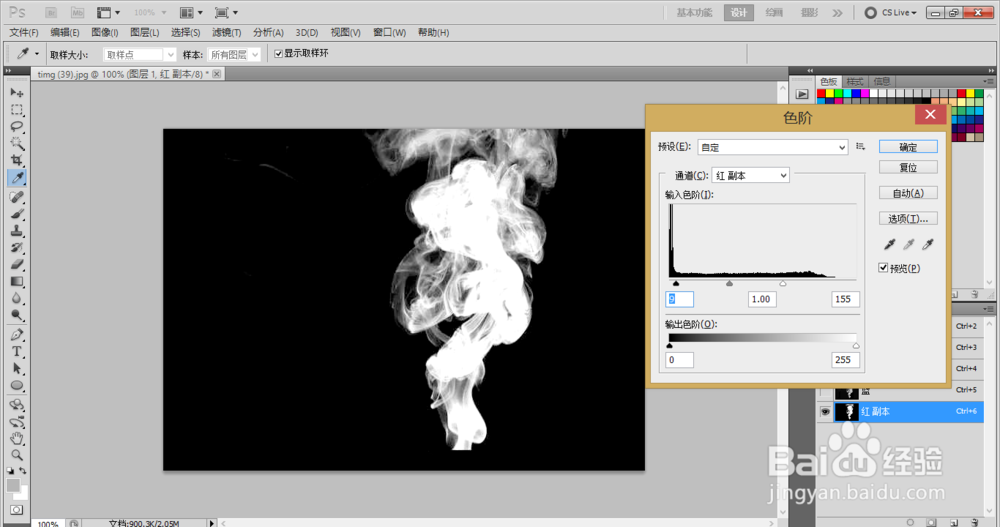
4、然后按Ctrl键点击红通道副本的缩略图,选出烟雾轮廓。
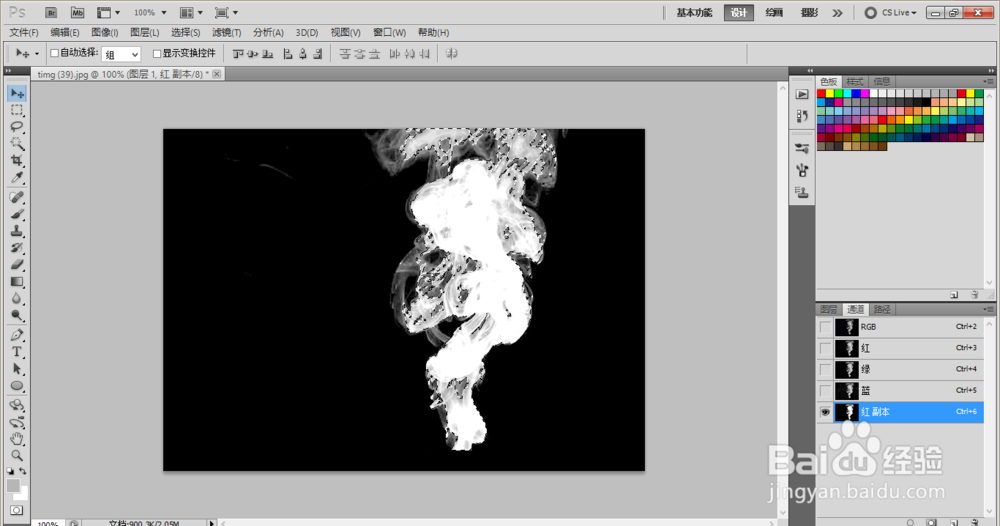
5、然后点击RGB,回到图层上来,按Ctrl+J复制出烟雾。
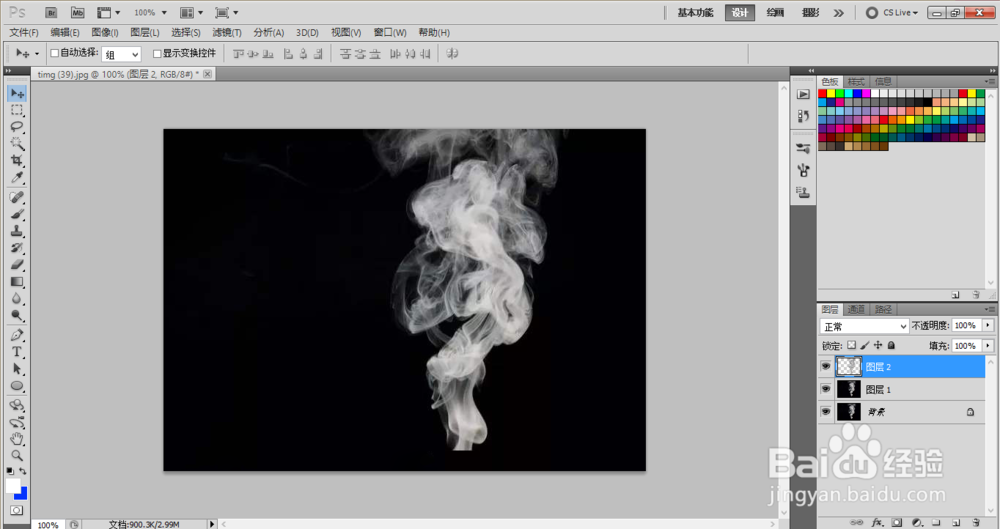
6、然后锁定透明像扯杰素,把前景色设置为白色,按Alt+Delete填充白色。
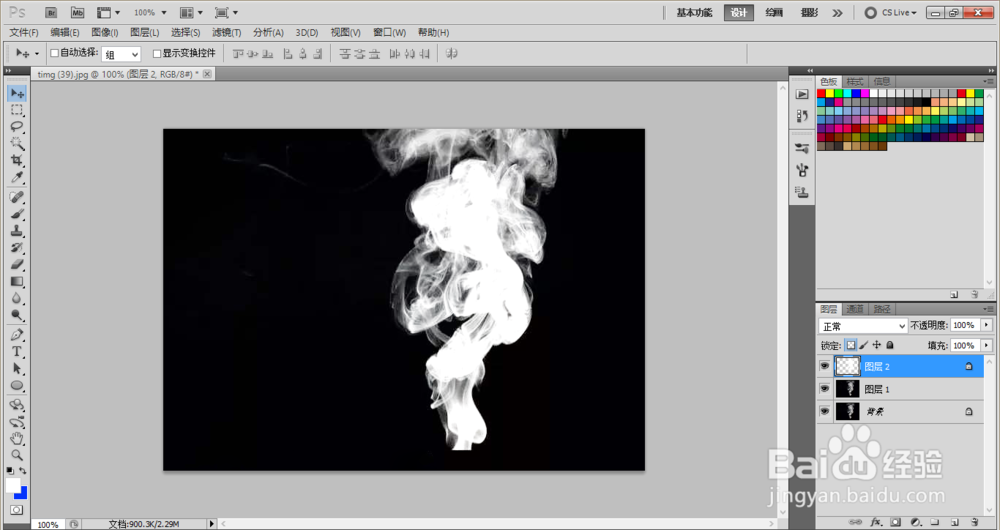
7、最后我们新建红色图层,可以清楚的看到被抠出烟雾。
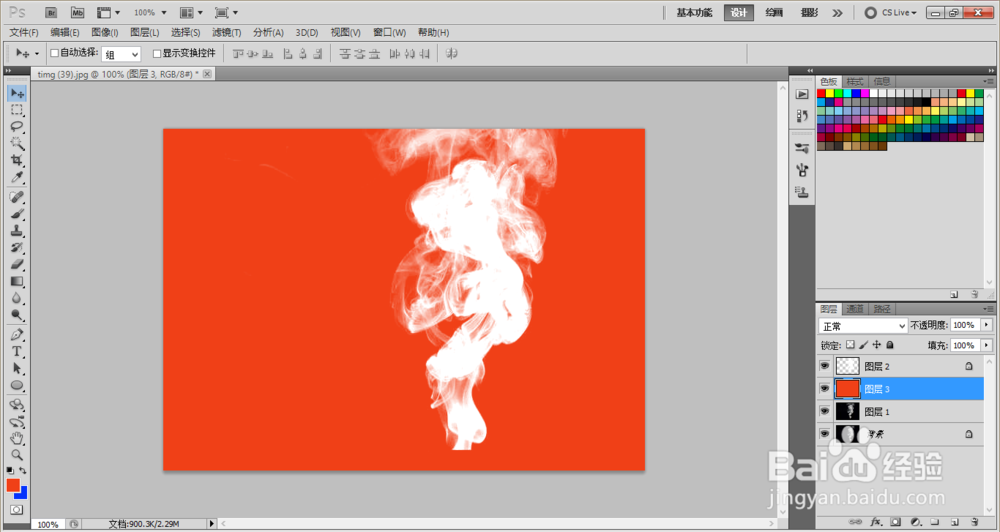
8、总结:
1、打开软件,导入图片。
2、选择红通道,复制红通道。
3、关祝按冷贪蚂Ctrl+L调出色阶,增加明暗对比。
4、按Ctrl键点击红通道副本的缩略图,选出烟雾轮廓。
5、把前景色设置为白色,按Alt+Delete填充白色。
