1、创建画笔(大小看个人爱好),设计前景色#b38adb,背景色#212121

2、执行:滤镜——渲染——云彩
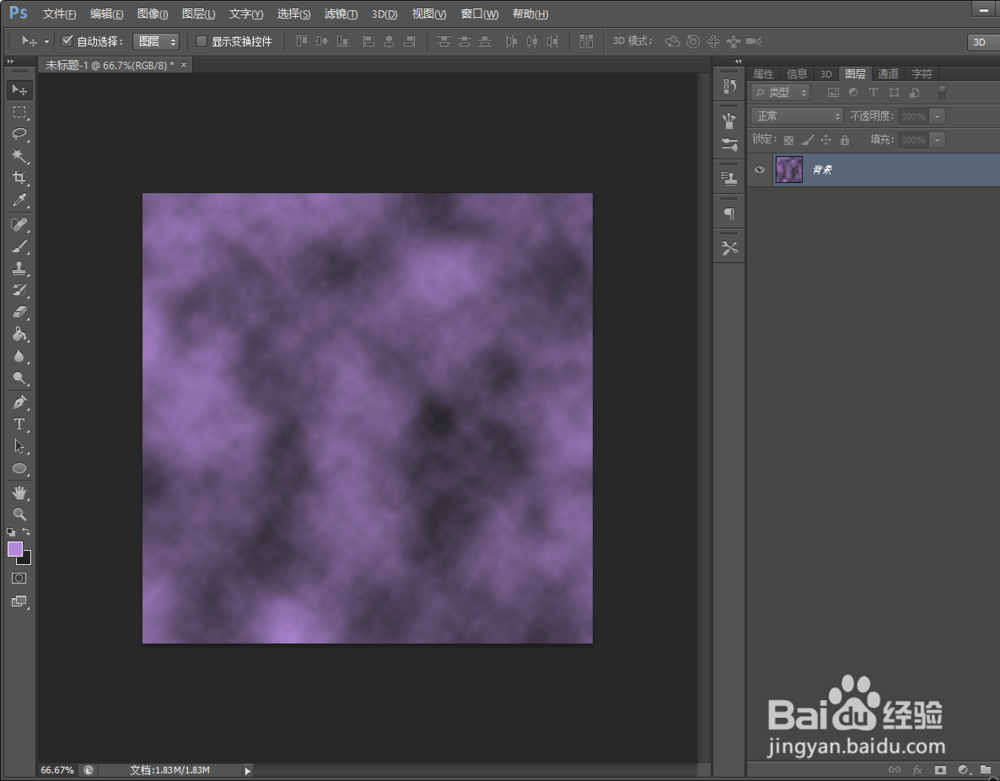
3、执行:滤镜——渲染——镜头光晕,默认设置,执行两次,位置下图

4、执行:滤镜——扭曲——旋转扭曲,角度为450(可以尝试其他设置,会有不同的效果)

5、复制背景图层,执行:编辑——变换——旋转90度(顺时针)并调整图层模式:叠加
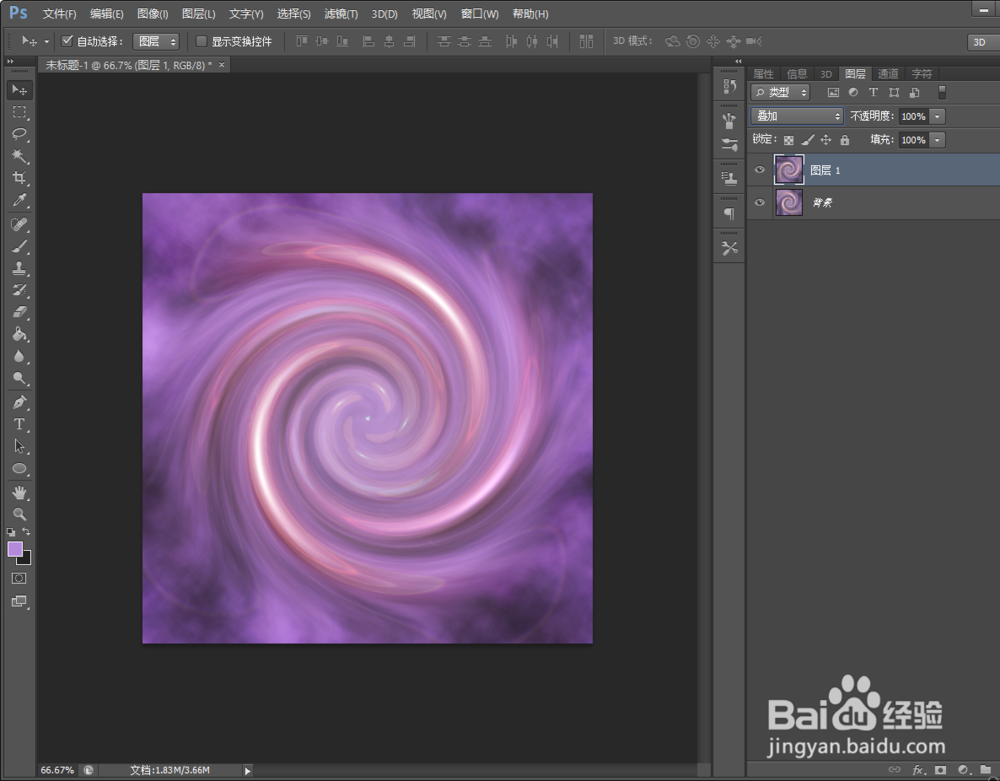
6、ctrl+shift+alt+e盖印全部图层,执行l滤镜——模糊——高斯模糊——2,并更改图片模式叠加

7、添加一下装饰小元素,效果完成

时间:2026-05-12 05:35:28
1、创建画笔(大小看个人爱好),设计前景色#b38adb,背景色#212121
2、执行:滤镜——渲染——云彩
3、执行:滤镜——渲染——镜头光晕,默认设置,执行两次,位置下图
4、执行:滤镜——扭曲——旋转扭曲,角度为450(可以尝试其他设置,会有不同的效果)
5、复制背景图层,执行:编辑——变换——旋转90度(顺时针)并调整图层模式:叠加
6、ctrl+shift+alt+e盖印全部图层,执行l滤镜——模糊——高斯模糊——2,并更改图片模式叠加
7、添加一下装饰小元素,效果完成
